Pusat BantuanMemulai
Memulai
Semua yang perlu kamu tahu di hari pertama pakai Aturjadwal — dari daftar sampai link booking pertamamu siap dibagikan.
-
Mendaftar dan menyelesaikan onboarding
Setelah klik “Daftar sekarang, gratis!” dan mengisi form daftar, kamu akan masuk ke wizard onboarding singkat sebelum sampai ke dashboard:
- Pilih profesi — pilih template yang paling mendekati pekerjaanmu (mis. Make-up Artist, Fotografer, Tutor, Konsultan, dll). Ini membantu Aturjadwal menyiapkan pengaturan awal yang relevan.
- Hubungkan akun Google — langkah ini wajib, tidak bisa dilewati, karena dipakai untuk membuat link Google Meet otomatis di jadwalmu nanti.
- Unggah foto profil — boleh dilewati dan diisi belakangan.
- Isi nama dan nomor WhatsApp — keduanya wajib.
Screenshot: layar onboarding langkah "Pilih profesi" (frame ke-2), dengan salah satu kartu profesi dalam kondisi terpilih/hover agar kartu-kartunya terlihat jelas.
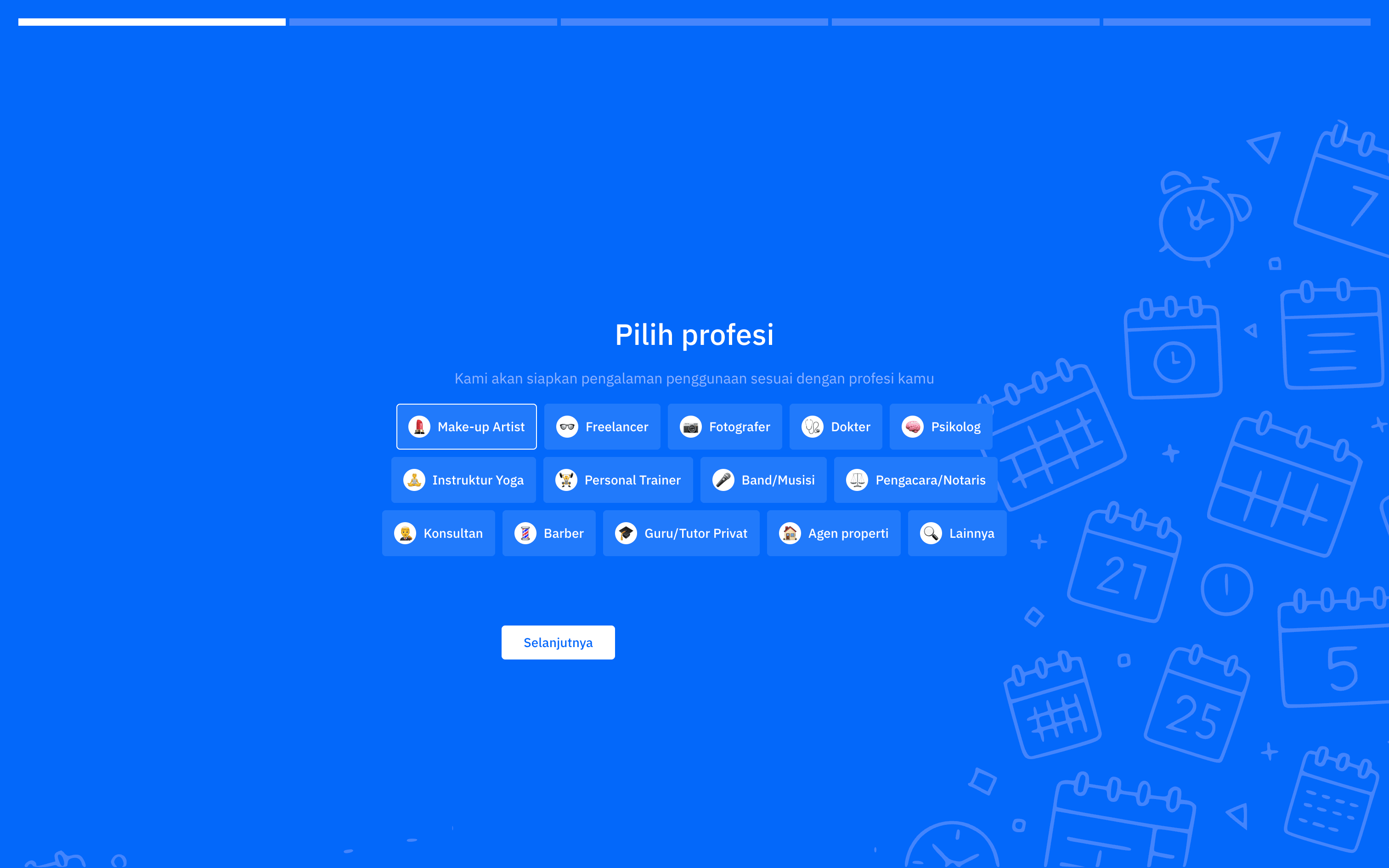 Desktop
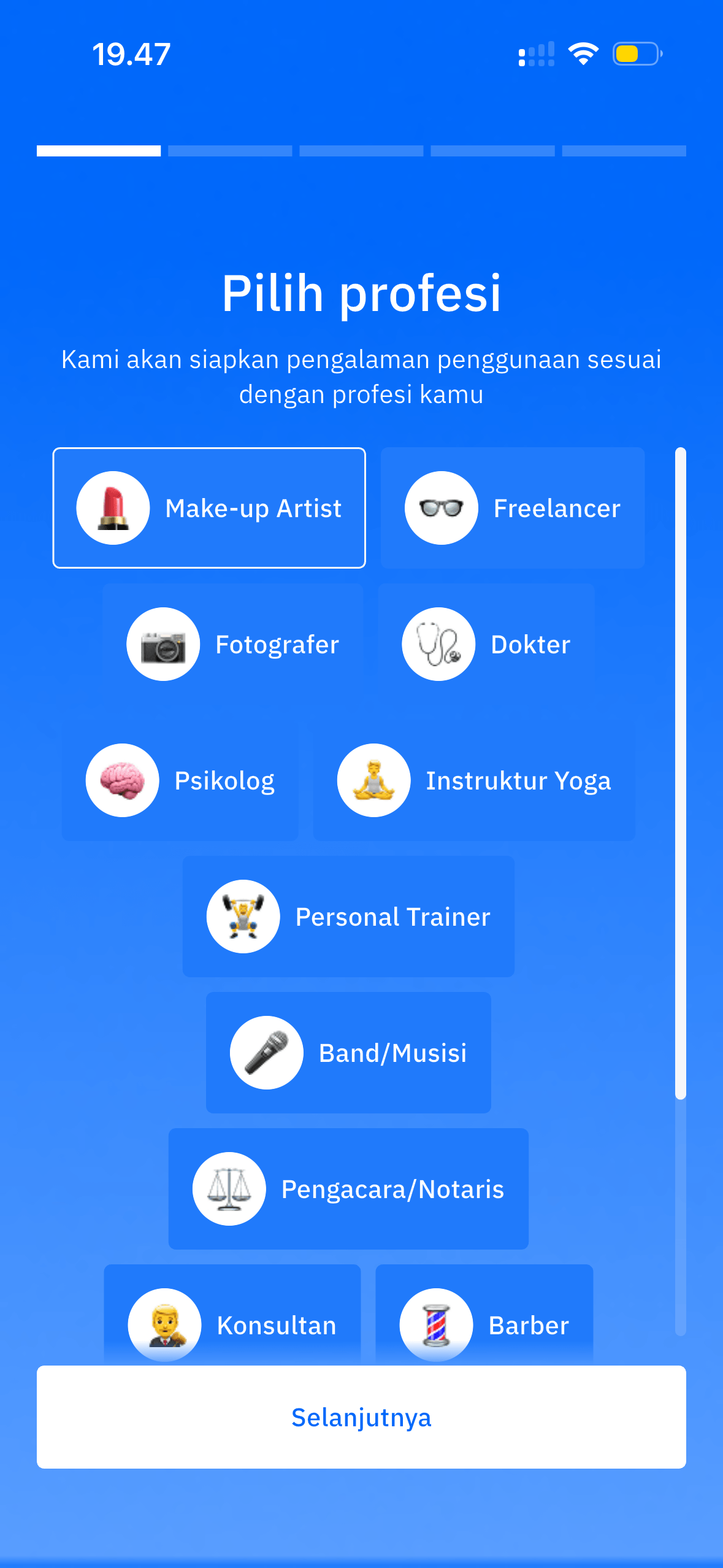 Mobile
-
Menyelesaikan pengaturan awal: jam ketersediaan & foto sampul
Setelah profil dasar tersimpan, kamu masuk ke bagian kedua onboarding:
- Layar “Profilmu berhasil dibuat!” muncul sebagai konfirmasi.
- Atur jam ketersediaan — ini adalah jadwal kerja mingguan default kamu (bisa diubah kapan saja lewat menu Ketersediaan).
- Atur penggunaan foto sampul — aktif/nonaktifkan apakah layananmu menampilkan foto sampul di halaman booking.
- Layar “Semua sudah siap!” lalu klik “Buka dashboard”.
Begitu onboarding selesai, sistem otomatis membuatkan beberapa layanan template di akunmu sesuai profesi yang kamu pilih di langkah pertama — jadi kamu tidak mulai dari nol. Tinggal buka menu Layanan untuk menyesuaikan nama, harga, durasi, dan detail lainnya. Lihat kategori Layanan.Screenshot: layar onboarding "Atur jam ketersediaan" (step 2, frame ke-2) dengan minimal 2 hari aktif berisi jam kerja.
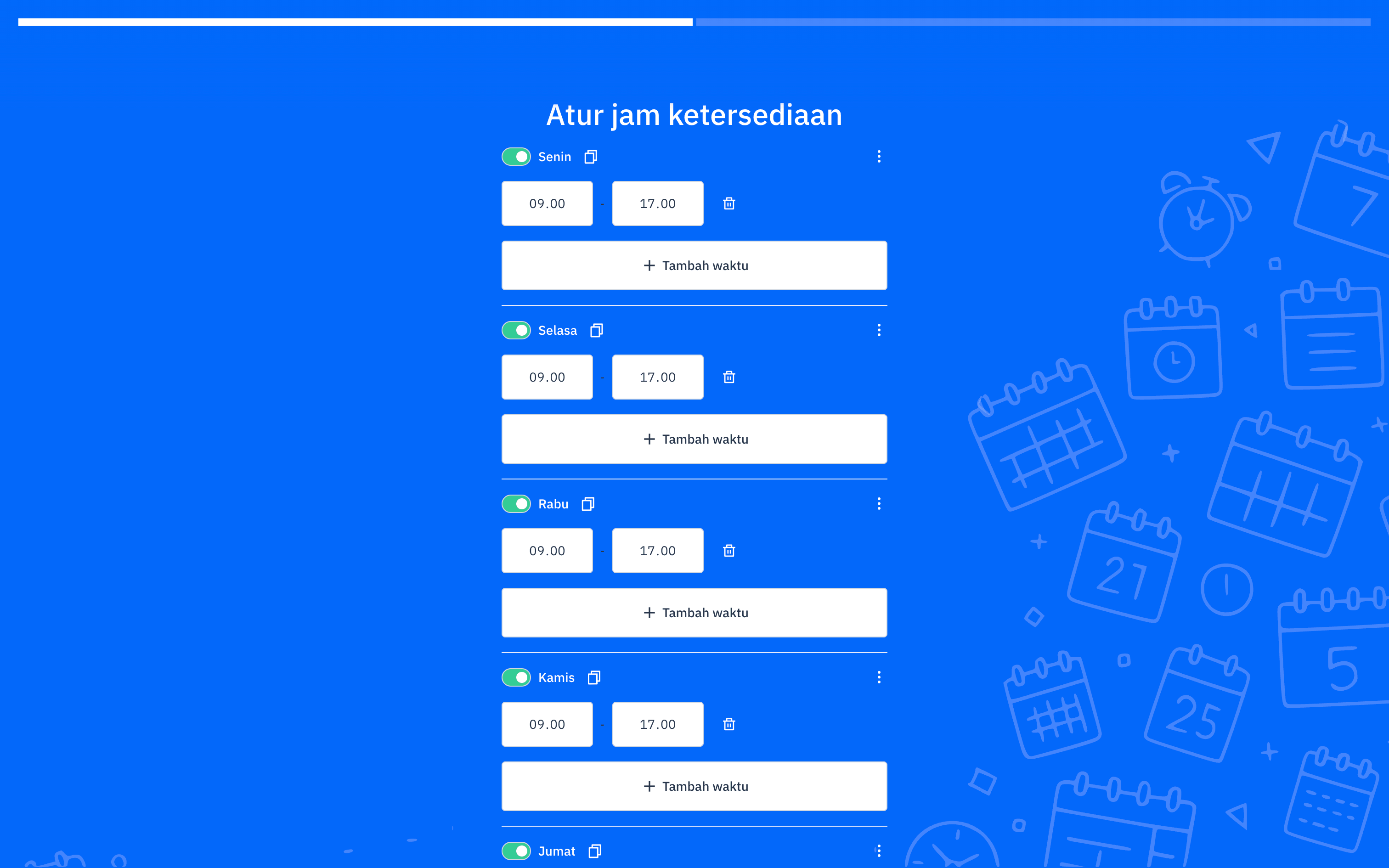 Desktop
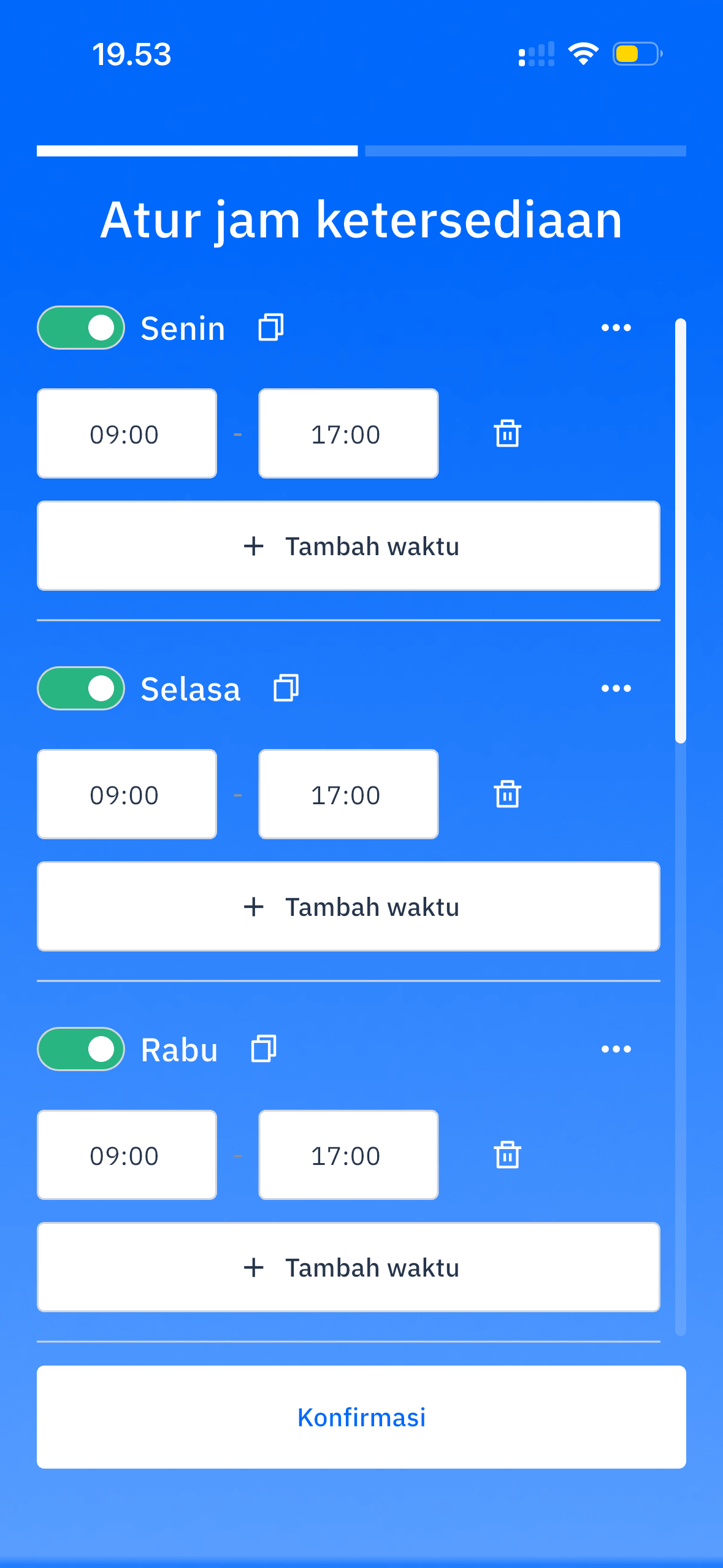 Mobile
-
Mengenal link booking pribadimu
Setiap akun Aturjadwal punya satu link pribadi berbentuk
aturjadwal.com/username-kamu. Inilah link yang kamu bagikan ke klien — mereka akan melihat semua layananmu dan bisa langsung memesan dari sana.- Username awalmu dibuat otomatis saat daftar (dari alamat email + angka acak).
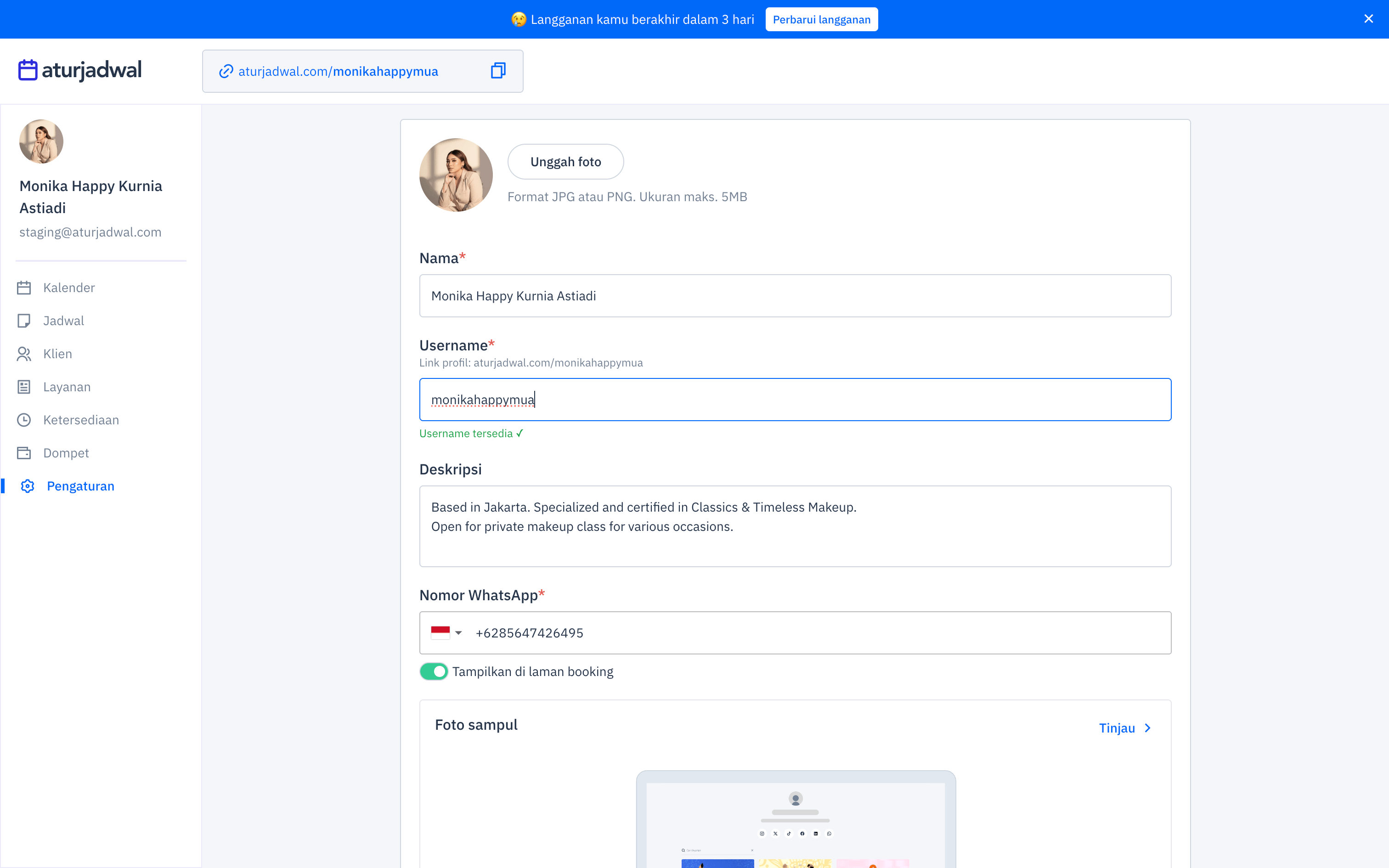
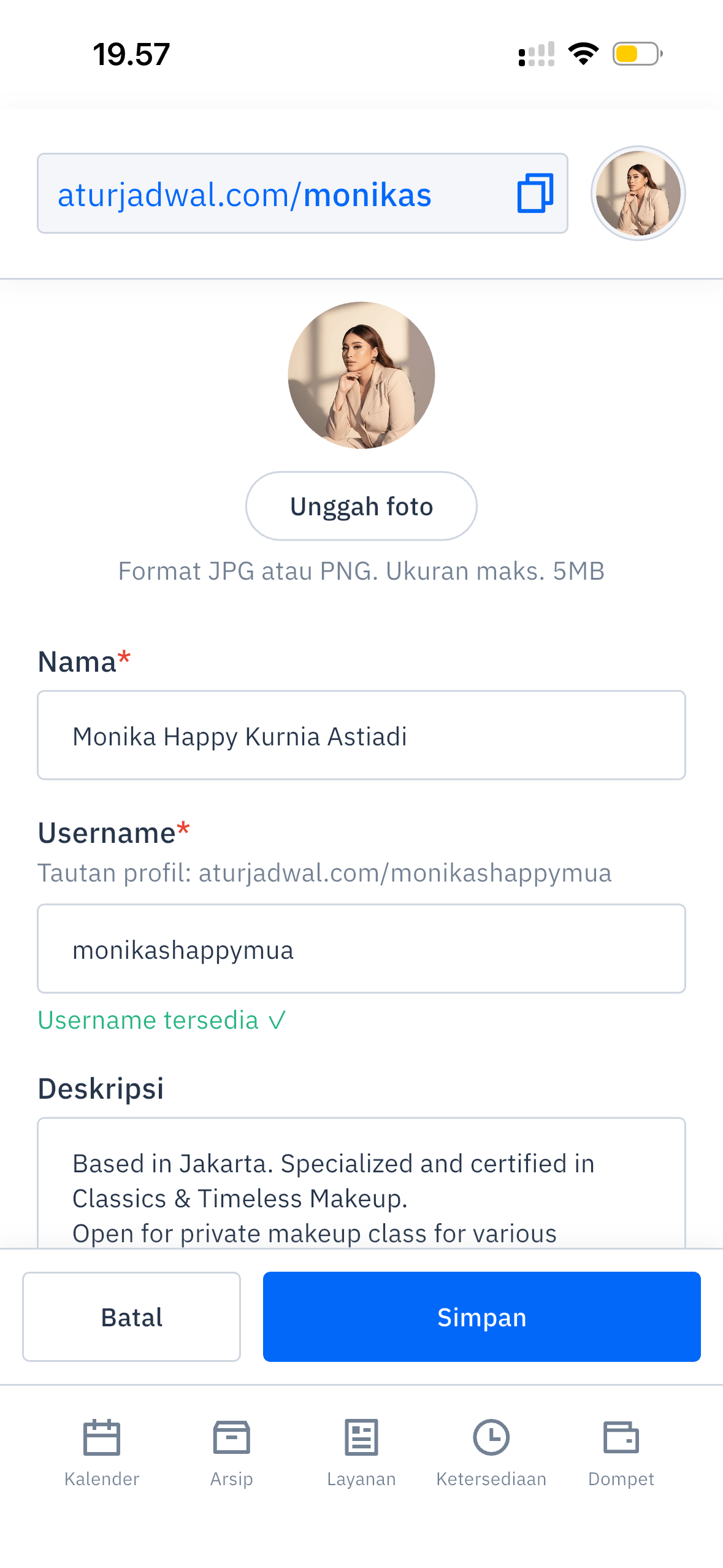
- Untuk menggantinya, buka Pengaturan → Profil, isi kolom Username. Ketersediaan username dicek langsung saat kamu mengetik (“Username tersedia ✓”/“Username tidak tersedia ✗”).
- Halaman Profil juga menampilkan link lengkapmu secara langsung: “Link profil: aturjadwal.com/username”, plus tombol “Tinjau” untuk membuka halaman booking-mu di tab baru.
Screenshot: Pengaturan → Profil, fokus ke kolom Username dengan indikator "Username tersedia ✓" terlihat, dan baris "Link profil: aturjadwal.com/..." di bawahnya.
 Desktop
 Mobile
-
Kenalan dengan menu dashboard
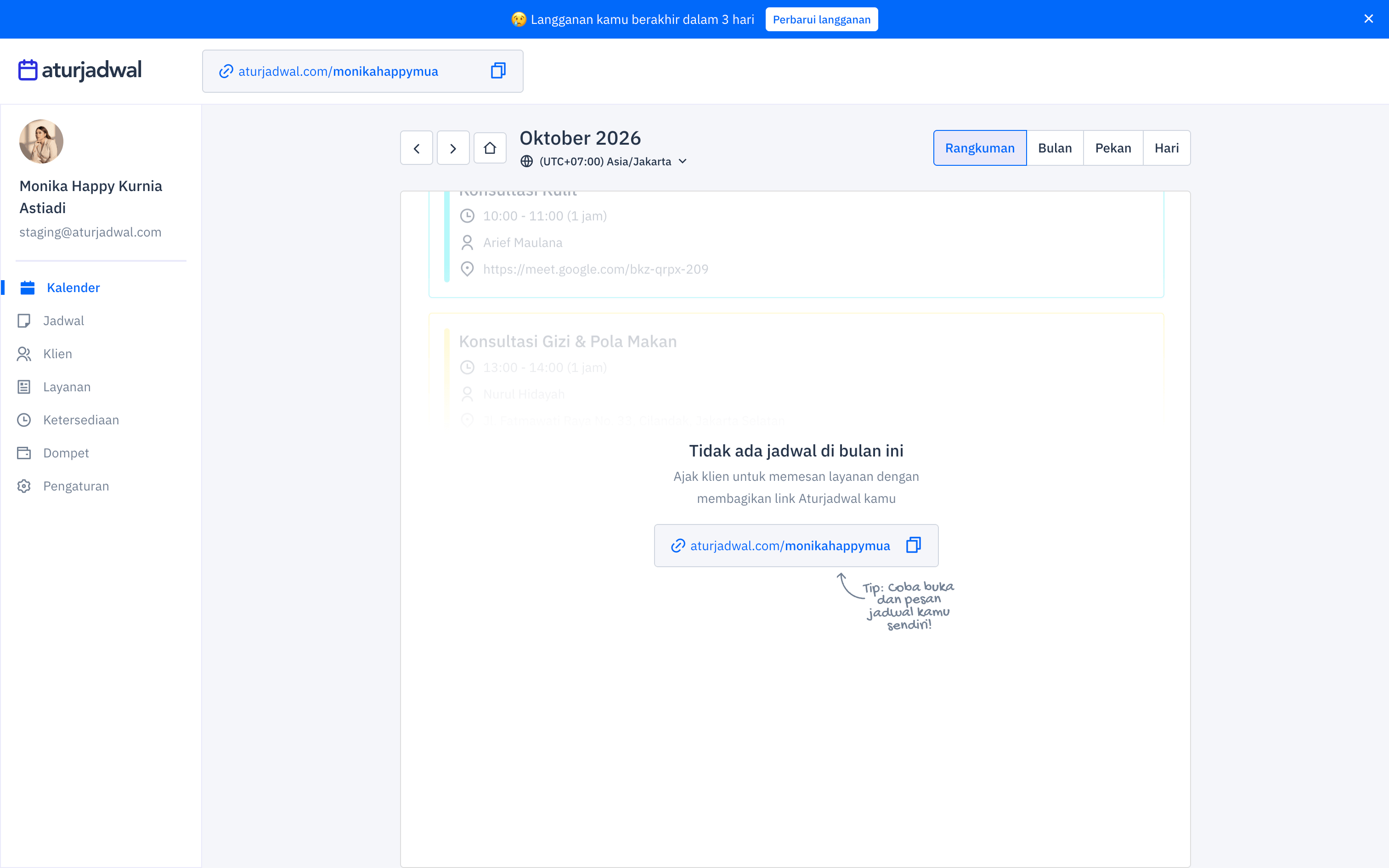
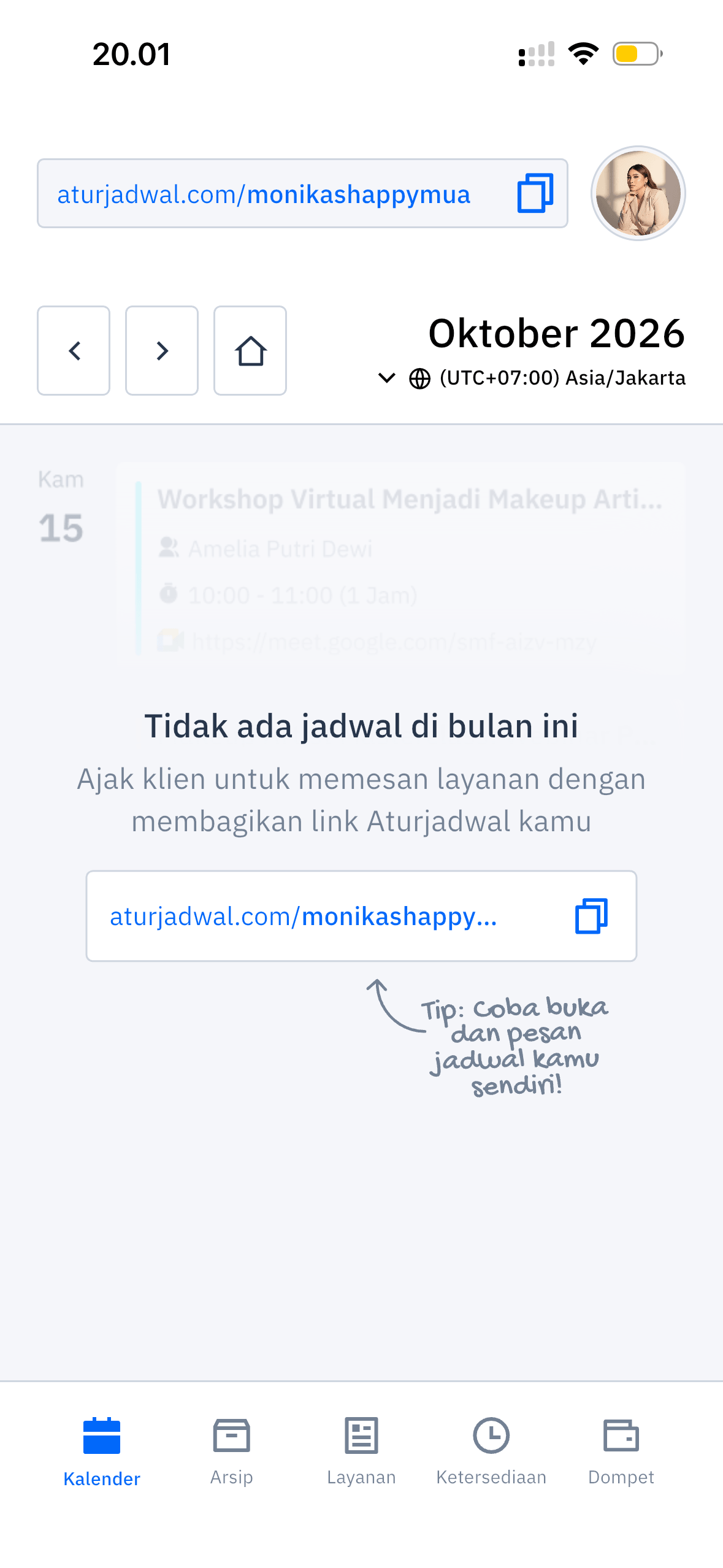
Menu utama ada di sisi kiri dashboard (di mobile: menu bawah/hamburger). Ringkasannya:
- Kalender — lihat & kelola semua jadwal.
- Layanan — buat & atur jasa yang bisa dipesan klien.
- Ketersediaan — atur jam kerja & hari libur.
- Klien — daftar & riwayat klienmu.
- Jadwal — daftar semua pemesanan (list view dari Kalender).
- Dompet — saldo, penarikan, dan riwayat transaksi.
- Pengaturan — Profil, Akun, Statistik.
Screenshot: tampilan dashboard utama (halaman Kalender) lengkap dengan sidebar navigasi kiri terbuka dan menampilkan semua menu di atas.
 Desktop
 Mobile
-
Menyesuaikan layanan template, atau menambah yang baru
Layanan (service) adalah apa yang klienmu pesan — misalnya "Sesi Konsultasi 60 Menit" atau "Foto Prewedding". Setelah onboarding, akunmu sudah punya beberapa layanan template sesuai profesi yang kamu pilih, jadi langkah pertamamu biasanya menyesuaikan itu, bukan bikin dari nol:
- Buka menu Layanan — layanan template dari onboarding sudah muncul di sini.
- Pilih salah satu, sesuaikan nama, harga, durasi, dan lokasi (tatap muka/Google Meet/Zoom) sesuai bisnismu.
- Simpan. Kalau layanan templatenya belum sesuai kebutuhan sama sekali, hapus atau nonaktifkan saja, lalu klik “Buat Layanan” untuk membuat layanan baru dari kosong.
Panduan lengkap semua opsi layanan (harga, DP, jeda waktu, pertanyaan kustom, dll) ada di kategori Layanan →