Pusat BantuanLayanan
Layanan
Layanan adalah jasa yang bisa dipesan klienmu — mulai dari harga, lokasi, sampai aturan pembayarannya diatur di sini.
-
Membuat layanan baru
- Buka menu Layanan → klik “Buat Layanan”.
- Isi nama, pilih warna label (untuk membedakan layanan di kalender), dan tulis deskripsi.
- Unggah foto sampul (opsional — bisa disembunyikan dari klien lewat Pengaturan → Tema laman booking).
- Tentukan durasi (dalam menit).
- Atur link layanan (bagian URL uniknya, lihat artikel “Memeriksa & mengubah link layanan” di bawah).
- Simpan — layanan langsung tampil di halaman booking-mu.
Screenshot: form "Buat Layanan" bagian atas, dengan kolom nama, warna, deskripsi, dan foto sampul terisi contoh data.
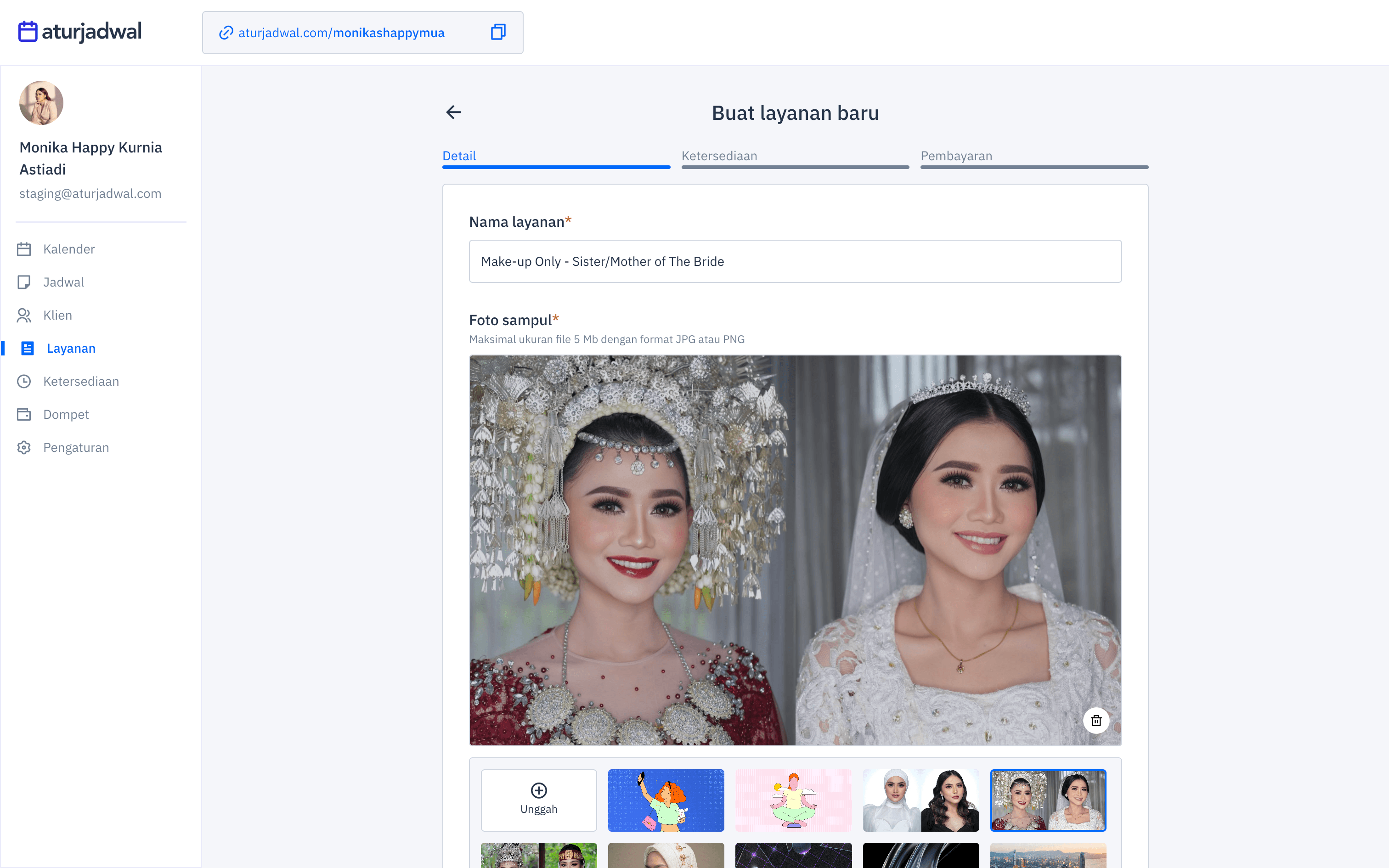 Desktop
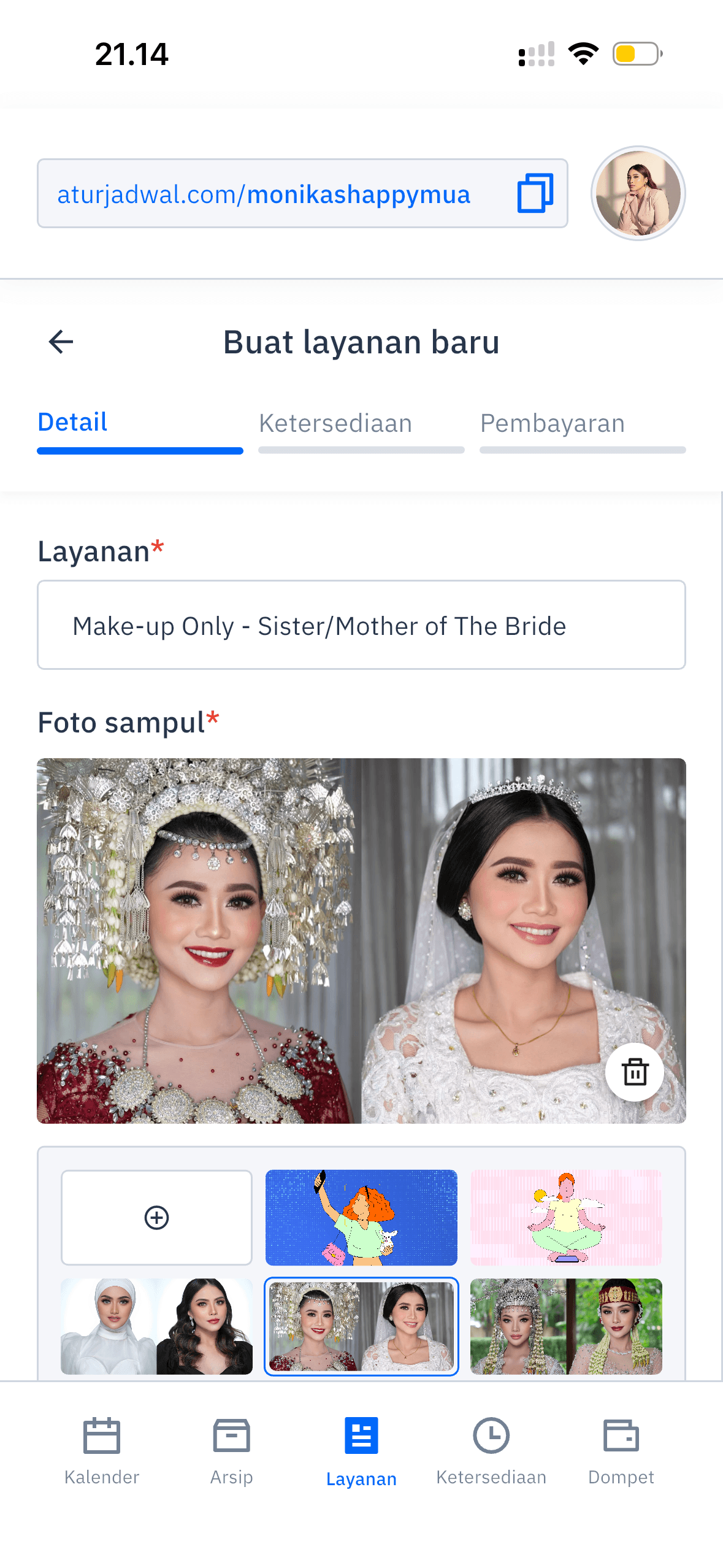 Mobile
-
Mengatur harga & DP (pembayaran berkala)
Di bagian harga, kamu bisa:
- Menentukan harga layanan, atau menyembunyikannya dari halaman booking (toggle “Aktifkan harga” — kalau nonaktif, klien tidak melihat nominal apa pun).
- Mengaktifkan “Pembayaran Berkala” untuk menerima DP: buat sampai 5 termin pembayaran, tentukan persentase tiap termin (total harus 100%), dan kapan tiap termin ditagihkan (termin pertama selalu "Saat memesan"; termin lain bisa dijadwalkan per hari/pekan, dan termin terakhir juga bisa "Saat pertemuan").
Aturjadwal tidak punya kolom "persentase DP" tunggal — DP dimodelkan sebagai termin pertama dari skema Pembayaran Berkala. Kalau kamu cuma mau minta DP 30% lalu pelunasan di hari-H, buat 2 termin: 30% "Saat memesan" dan 70% "Saat pertemuan".Screenshot: bagian "Pembayaran Berkala" pada form layanan, dengan toggle aktif dan 2 termin sudah diisi (mis. 30% saat memesan, 70% saat pertemuan).
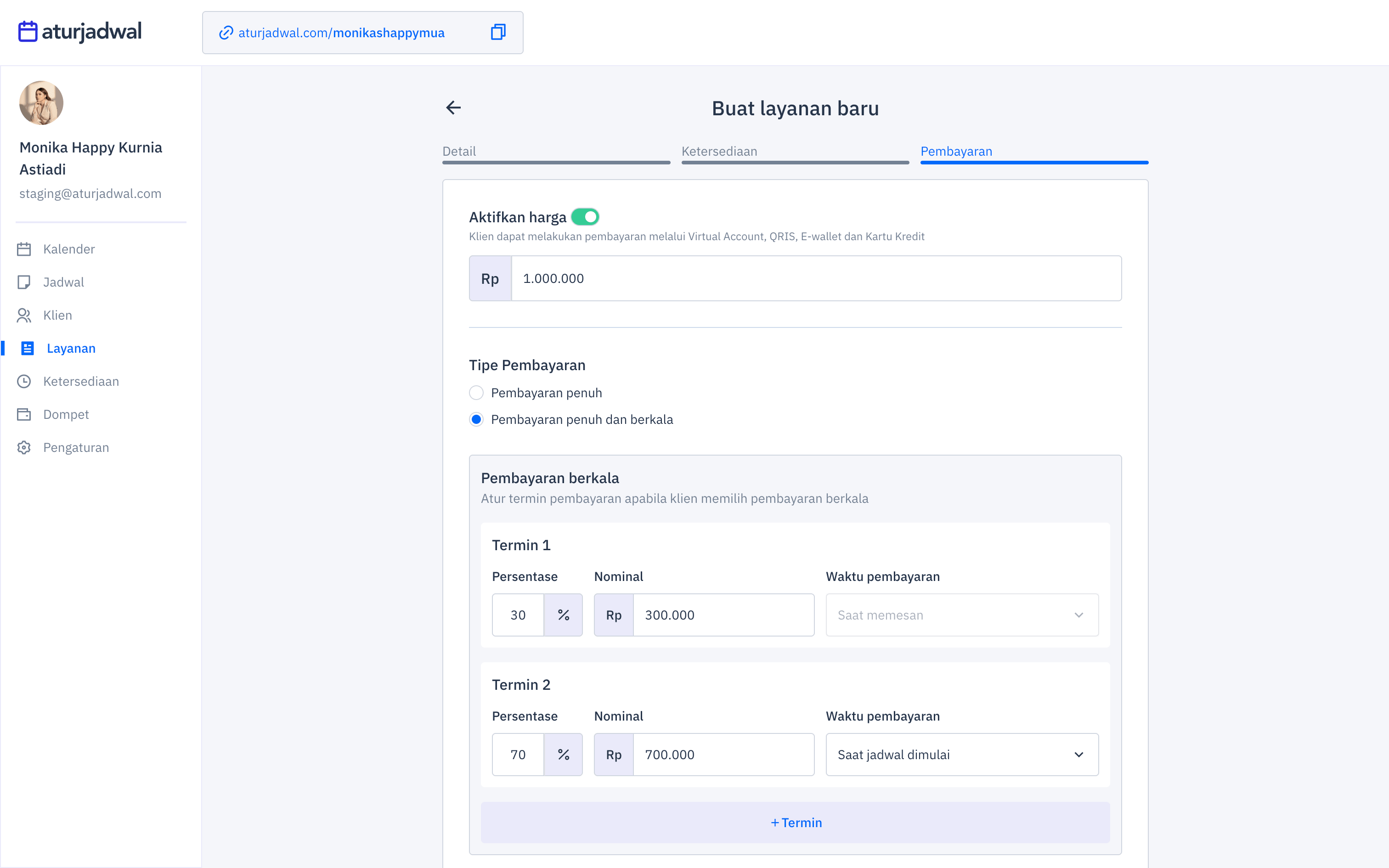 Desktop
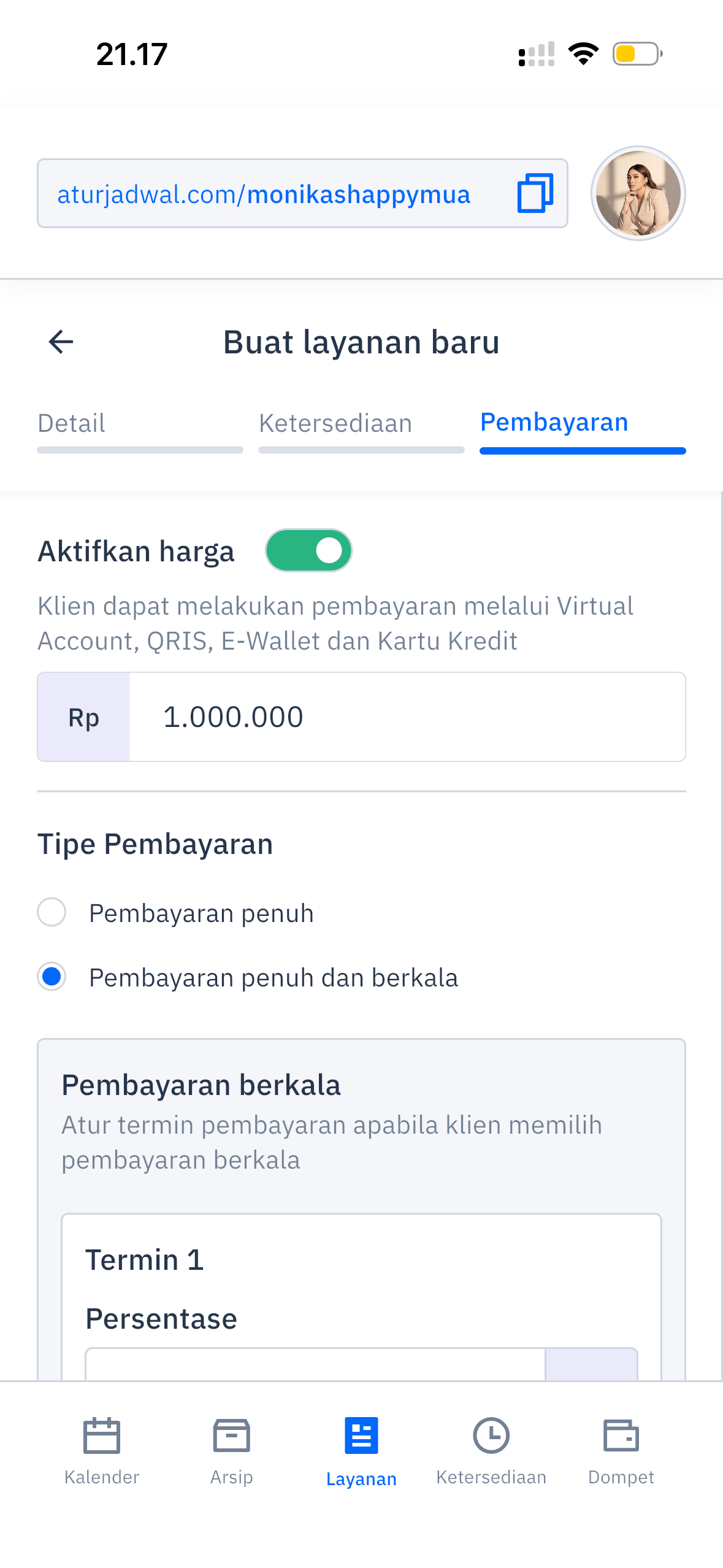 Mobile
-
Mengatur lokasi layanan: tatap muka, Google Meet, atau Zoom
Tiap layanan bisa dipasang salah satu dari 3 jenis lokasi:
- Tatap muka (Lokasi) — isi alamat, atau biarkan klien mengisi alamat sendiri saat memesan.
- Google Meet — link meeting dibuat otomatis di tiap jadwal.
- Zoom — sama, link meeting dibuat otomatis.
Opsi Google Meet/Zoom hanya bisa dipilih kalau akunmu sudah terhubung ke integrasi tersebut. Kalau belum, mengklik opsi itu akan mengarahkanmu untuk menghubungkan akun dulu — lihat kategori Akun & Integrasi.Screenshot: pilihan "Lokasi Layanan" dengan 3 opsi (Tatap muka, Google Meet, Zoom) terlihat, salah satu dalam kondisi terpilih.
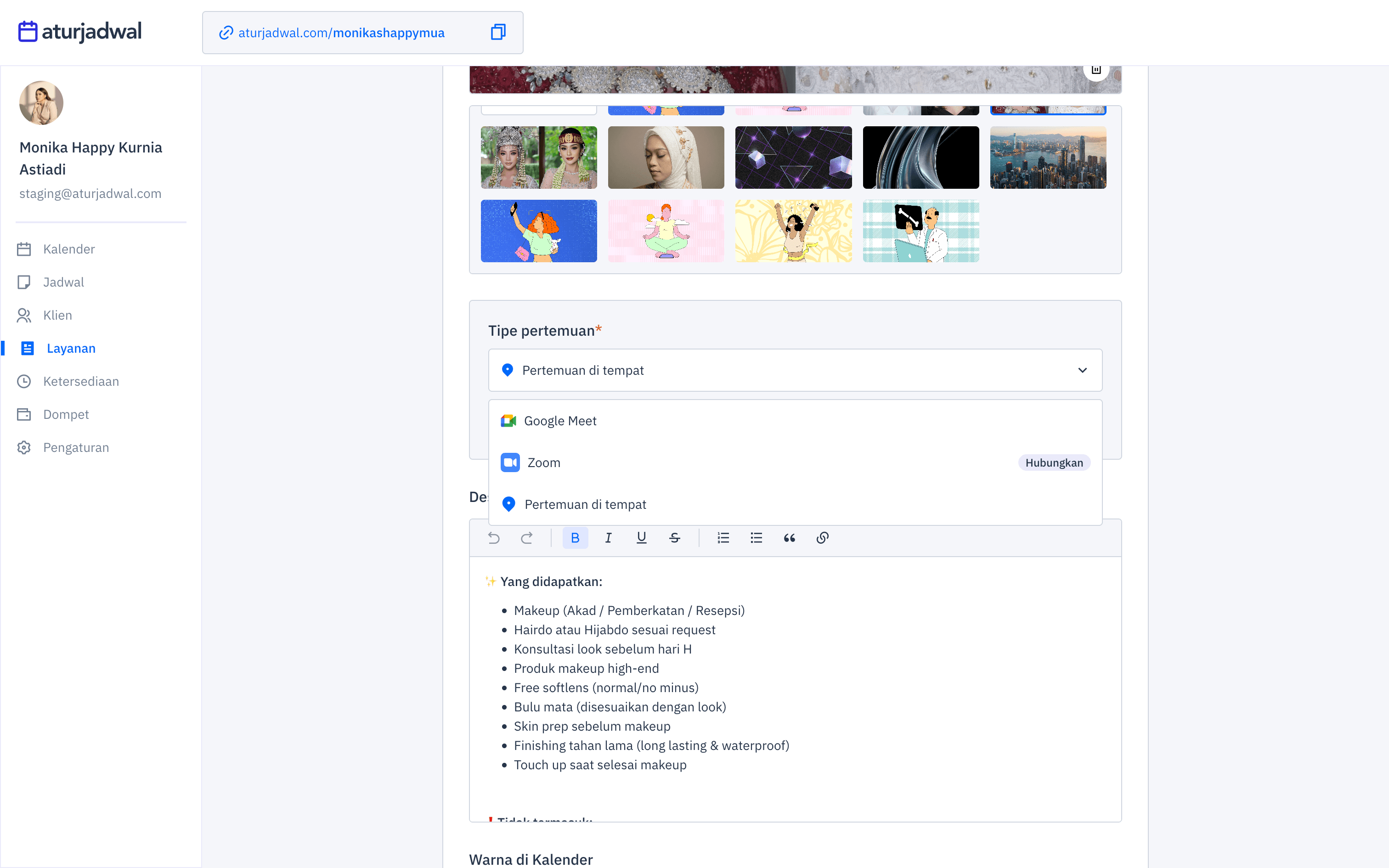 Desktop
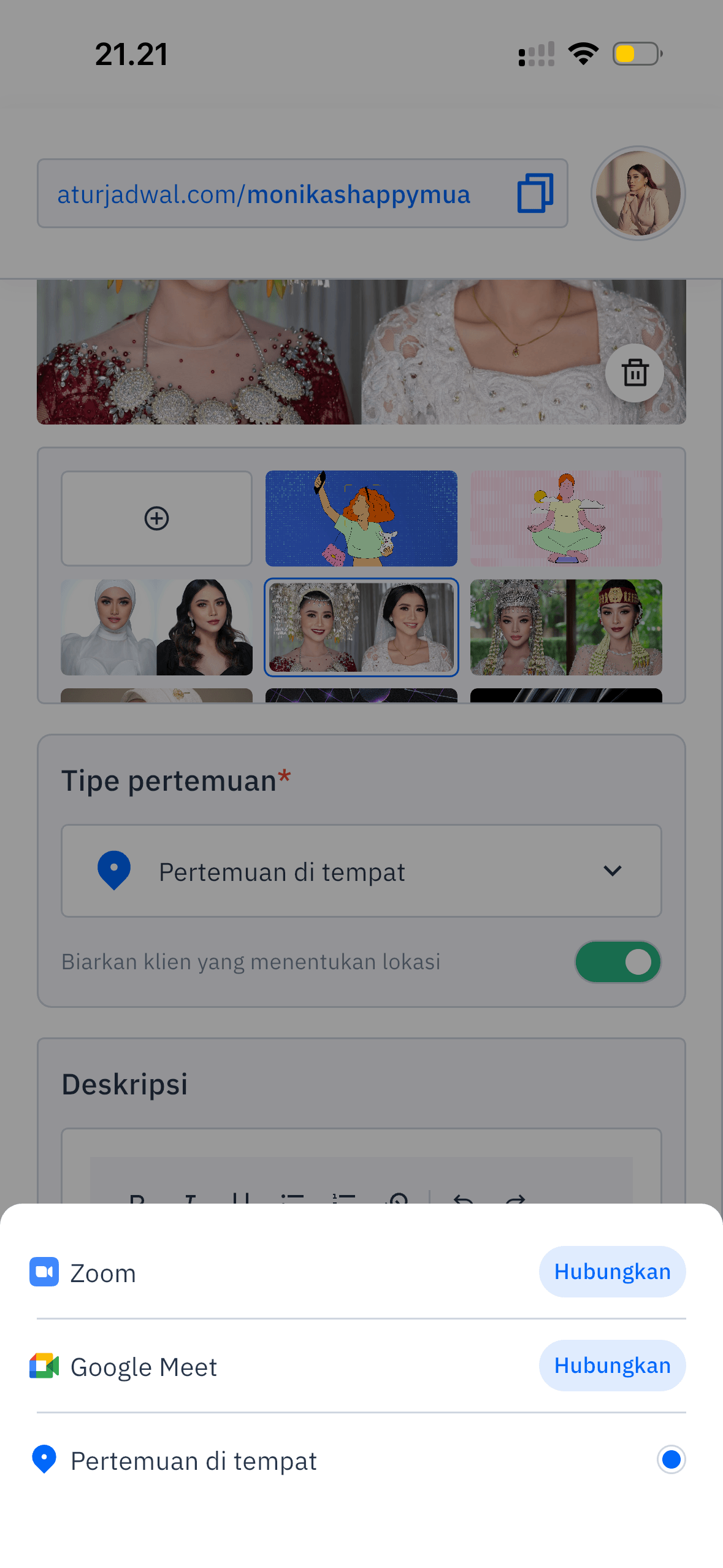 Mobile
-
Jeda waktu, batas pemesanan, dan kuota harian
Di bagian Pengaturan Lanjutan tiap layanan:
- Jeda waktu — jarak istirahat sebelum/sesudah tiap jadwal (default 15 menit), supaya tidak ada jadwal yang bertabrakan langsung.
- Batas waktu pemesanan — kapan layanan ini boleh dipesan: kapan saja, rentang tanggal tertentu, atau sekian hari/minggu/bulan/tahun dari sekarang.
- Minimal jarak pemesanan sebelum jadwal dimulai — mis. klien tidak bisa booking kurang dari 2 jam sebelum waktu mulai.
- Kelipatan slot waktu — slot yang ditawarkan ke klien dalam kelipatan 15/30/45/60/90/120 menit.
- Jumlah pemesanan maksimum per hari — batasi berapa banyak booking untuk layanan ini per hari, atau biarkan tanpa batas.
Screenshot: panel "Pengaturan Lanjutan" pada form layanan, menampilkan kolom Jeda Waktu dan Jumlah pemesanan maksimum per hari.
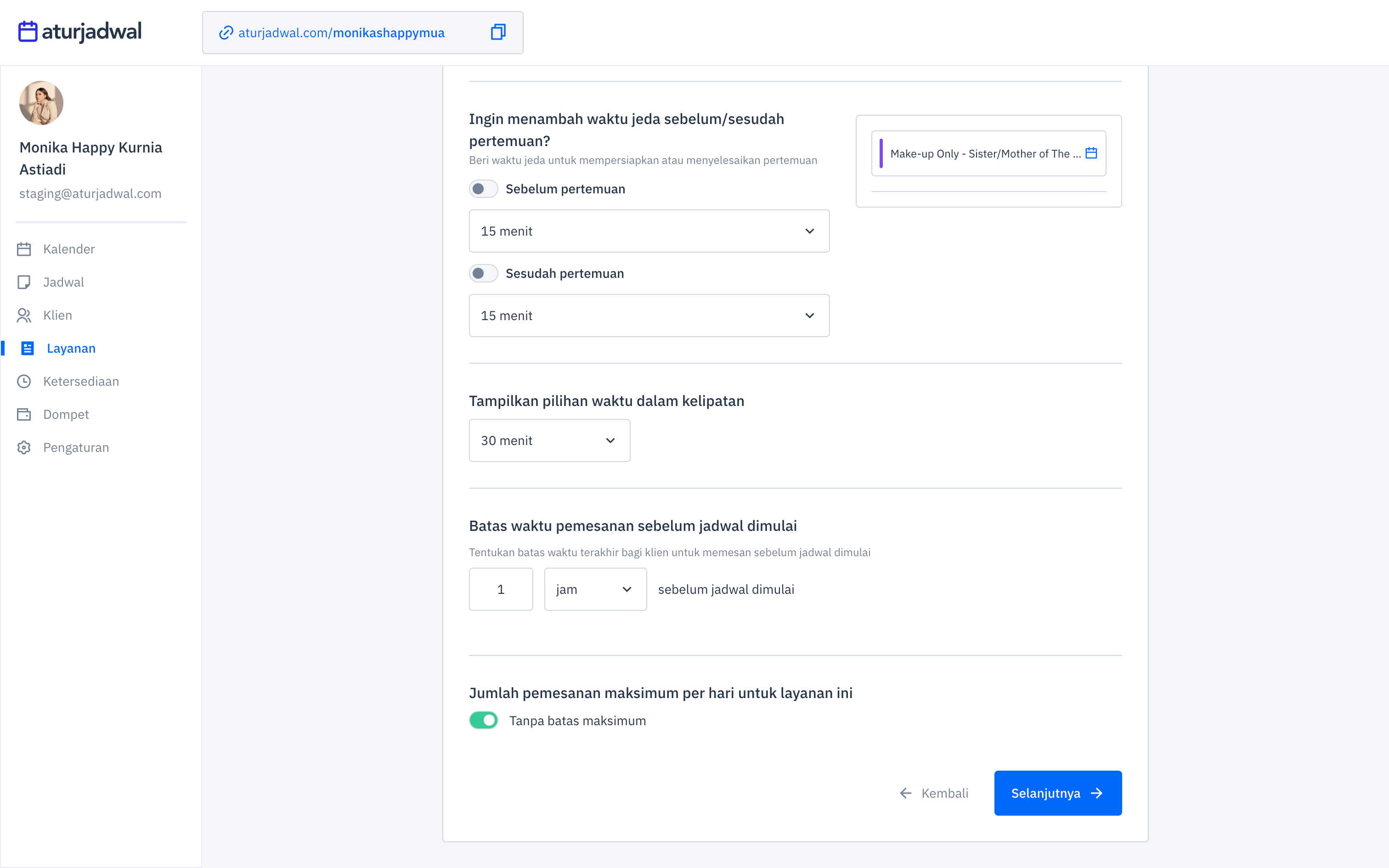 Desktop
Mobile Bagian sama pada layar HP assets/images/aj/help/pengaturan-lanjutan-mobile.png
Desktop
Mobile Bagian sama pada layar HP assets/images/aj/help/pengaturan-lanjutan-mobile.png -
Menambahkan pertanyaan kustom & ucapan kustom
- Pertanyaan Kustom — tambahkan sampai 5 pertanyaan tambahan yang wajib/opsional diisi klien saat memesan (mis. "Alamat pengiriman", "Ukuran baju").
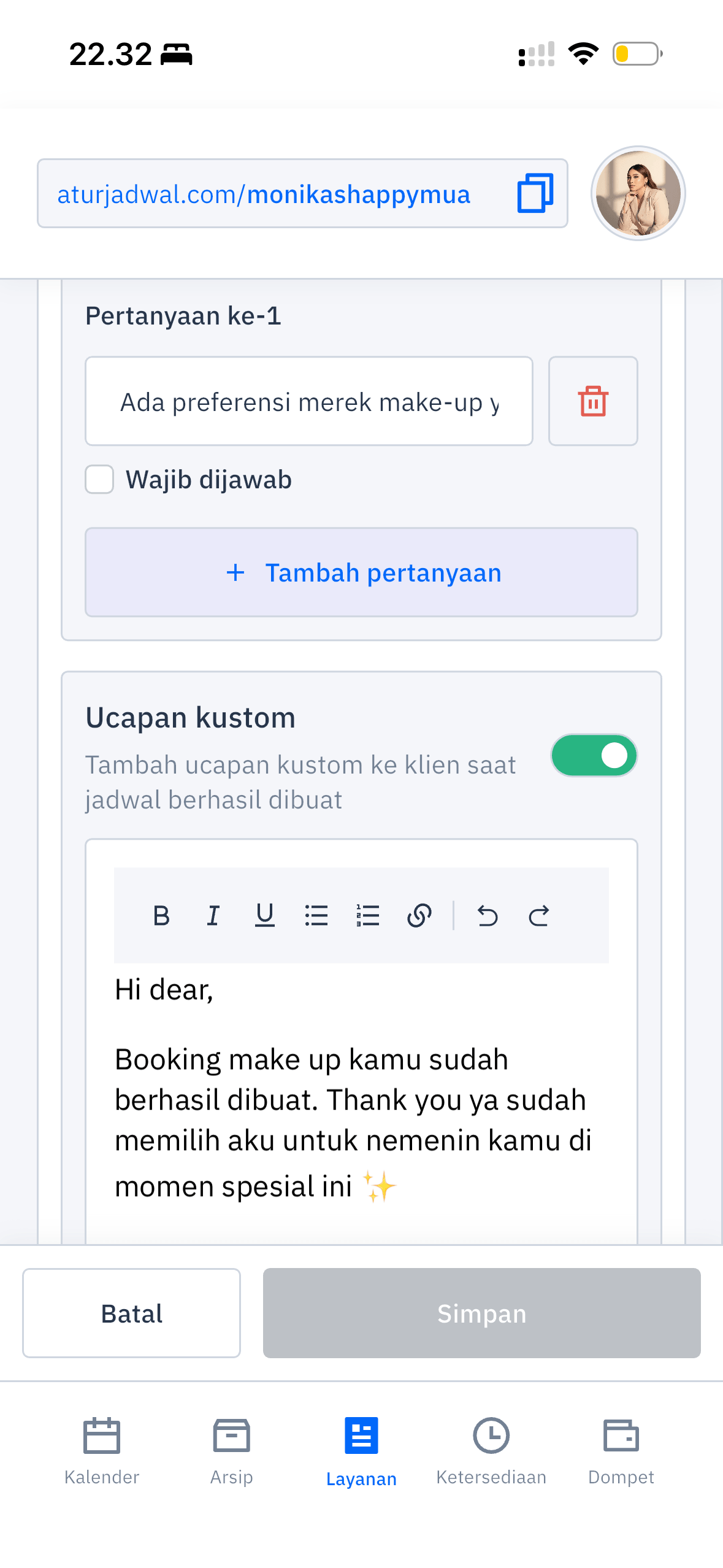
- Ucapan Kustom — pesan pribadi yang otomatis muncul ke klien di halaman konfirmasi setelah jadwal berhasil dibuat (kartu "Pesan dari [namamu]"). Kalau tidak diaktifkan, klien tetap melihat pesan bawaan: “Terima kasih telah membuat jadwal. Jadwal Anda telah diterima. Sampai bertemu pada waktu yang telah ditentukan!”
Screenshot: bagian "Ucapan Kustom" pada form layanan dengan toggle aktif dan contoh teks pesan terisi.
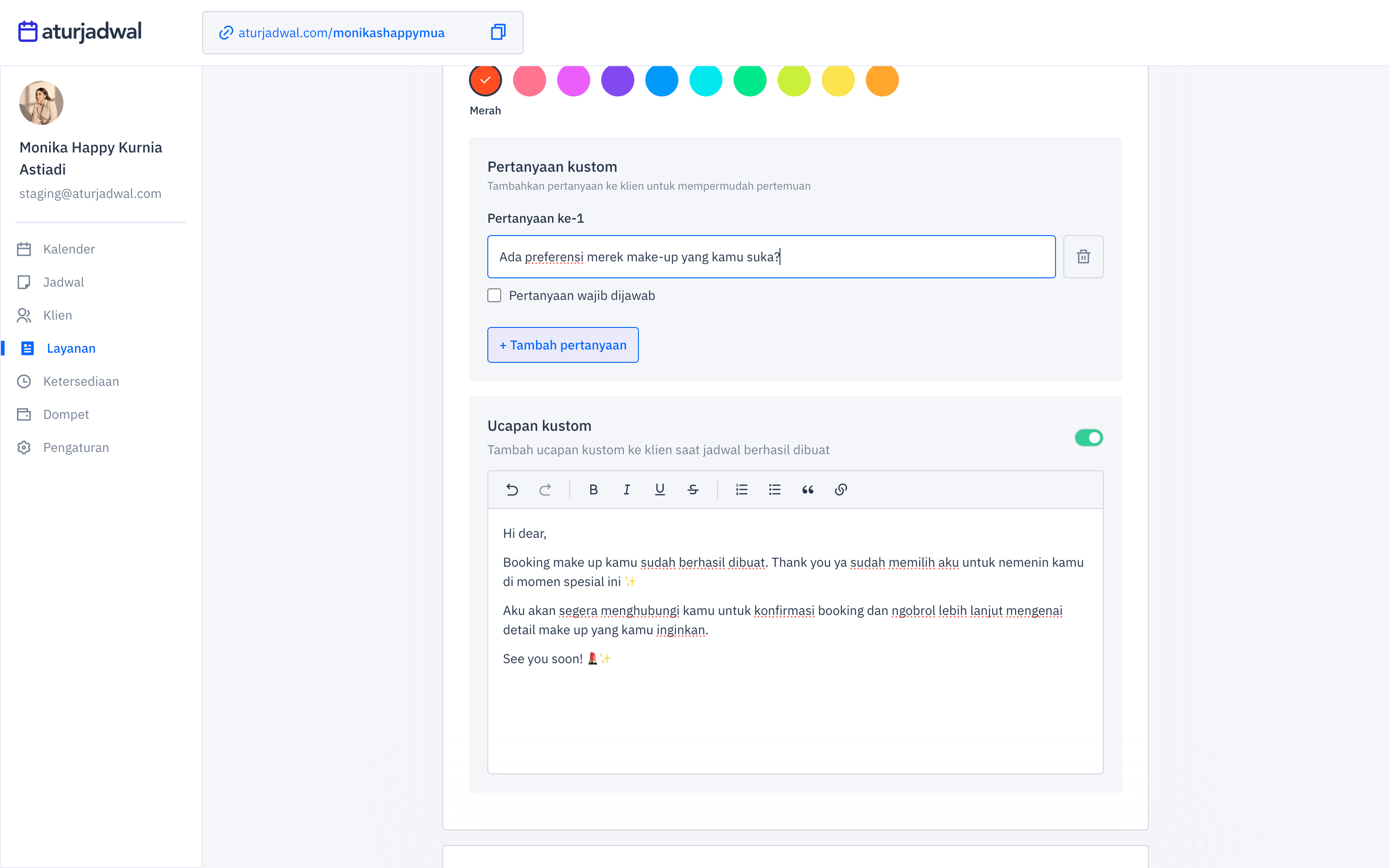 Desktop
 Mobile
-
Mengatur jam ketersediaan untuk sebuah layanan
Setiap layanan butuh jam ketersediaan supaya klien tahu kapan bisa memesan. Ada 2 cara:
- Pakai salah satu Template Ketersediaan yang sudah kamu buat (lihat kategori Ketersediaan & Libur) — cocok kalau beberapa layanan memakai jam kerja yang sama.
- Atau buat jadwal jam kerja khusus langsung di form layanan ini — otomatis menjadi template baru miliknya sendiri.
-
Mengatur ulang urutan layanan
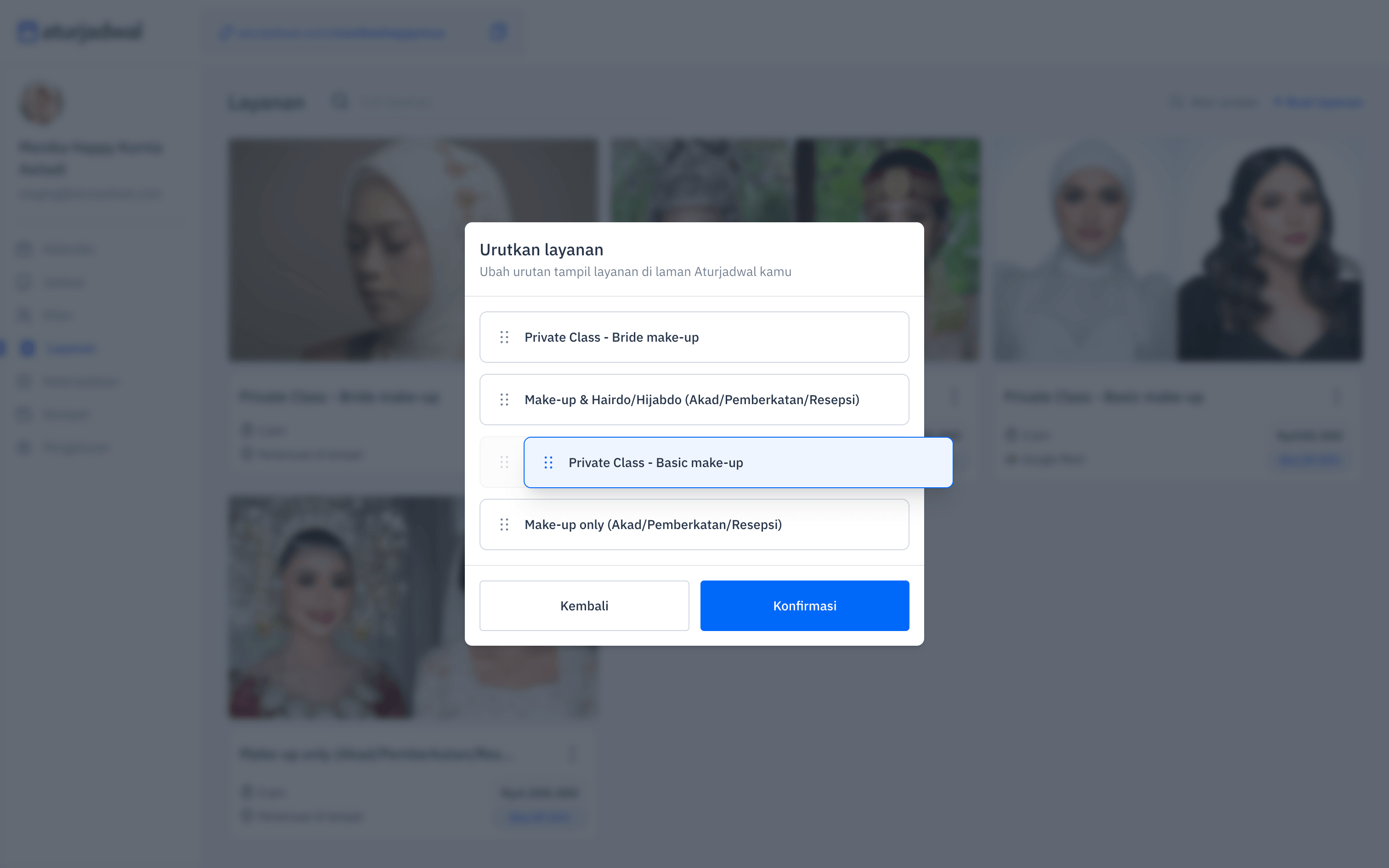
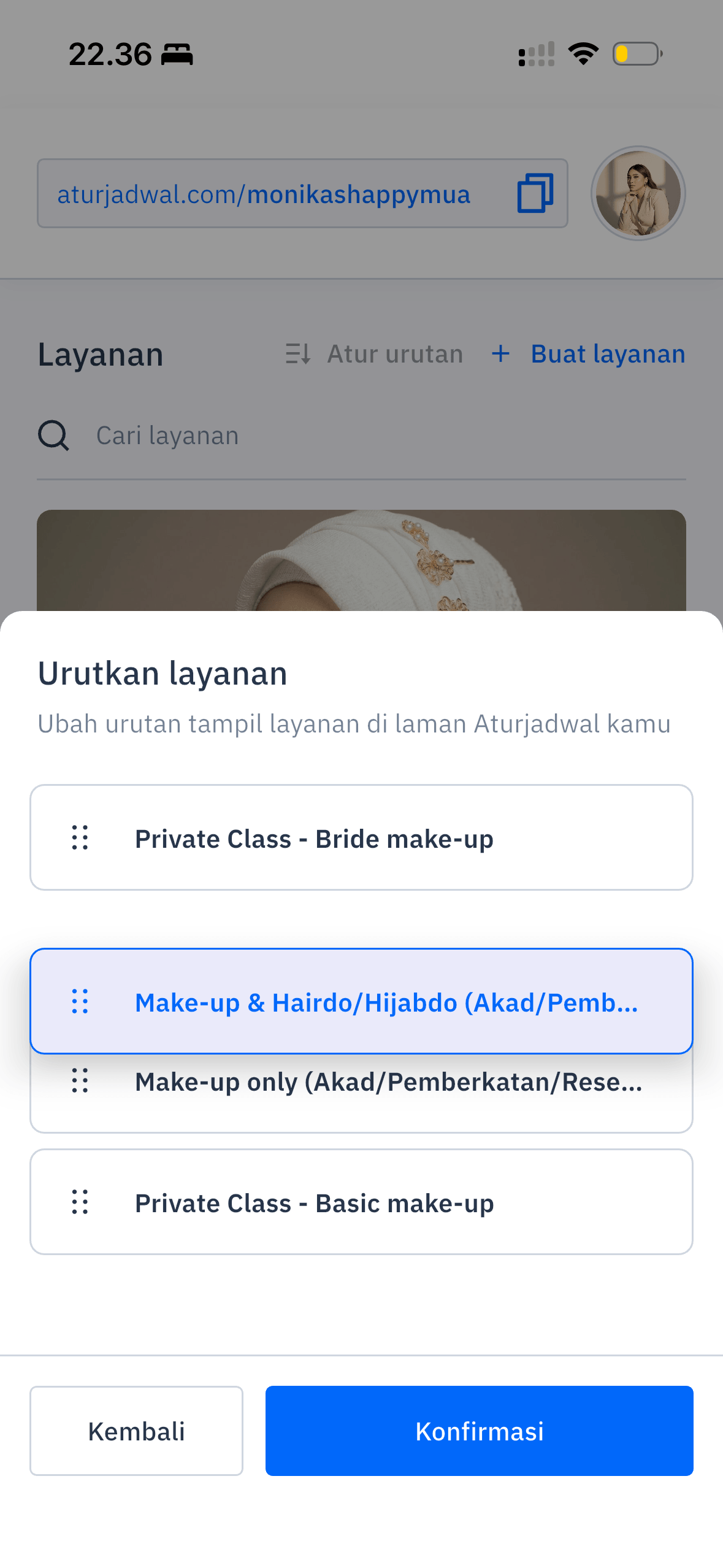
Kalau kamu punya lebih dari 1 layanan, tombol “Atur urutan” akan muncul di halaman Layanan. Klik tombol itu, lalu seret (drag) kartu layanan ke urutan yang kamu mau — urutan ini menentukan urutan tampil di halaman booking klien. Tekan “Konfirmasi” untuk menyimpan.
Screenshot: jendela "Atur urutan" terbuka dengan minimal 4 layanan tersusun, salah satu kartu dalam kondisi sedang di-drag.
 Desktop
 Mobile
-
Memeriksa & mengubah link layanan
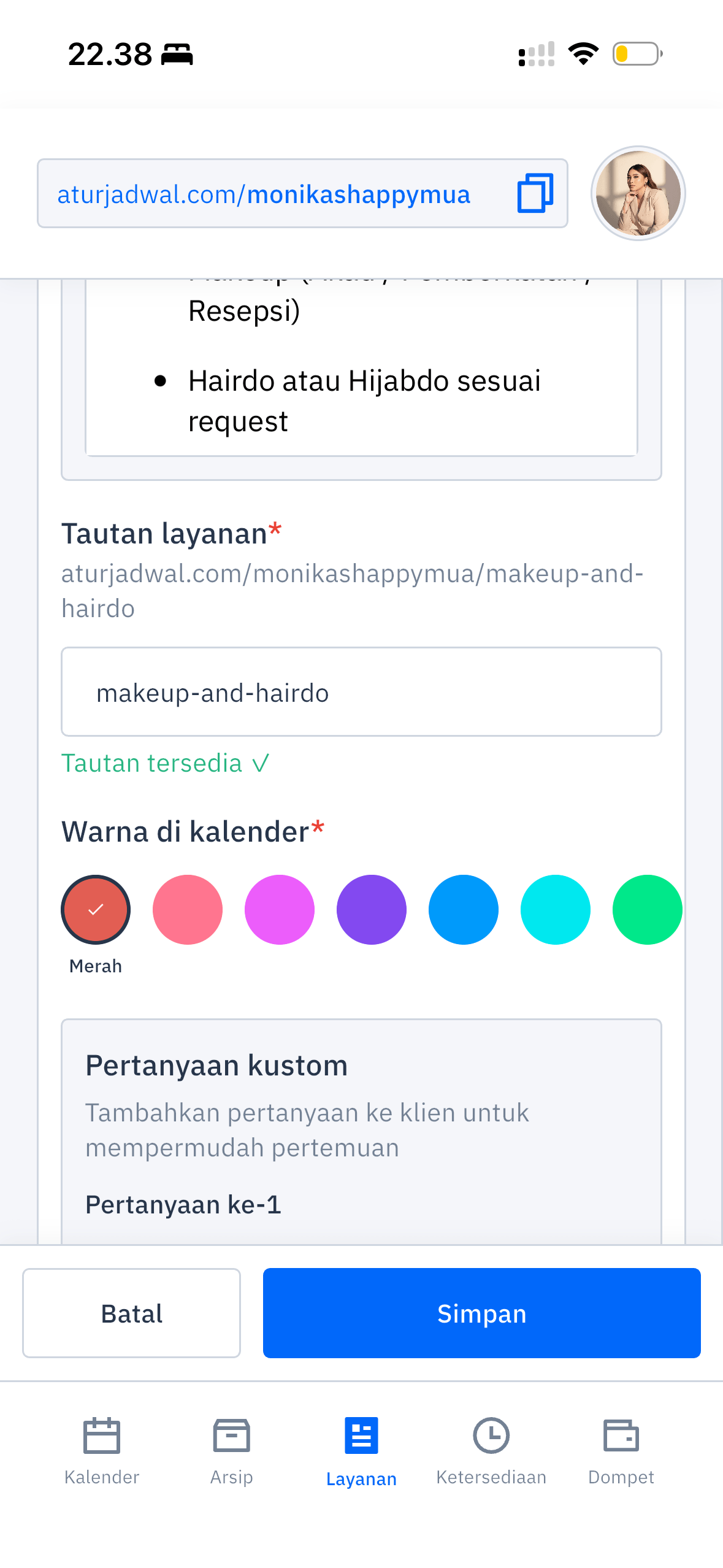
Kolom Link Layanan menentukan bagian akhir URL layanan (mis.
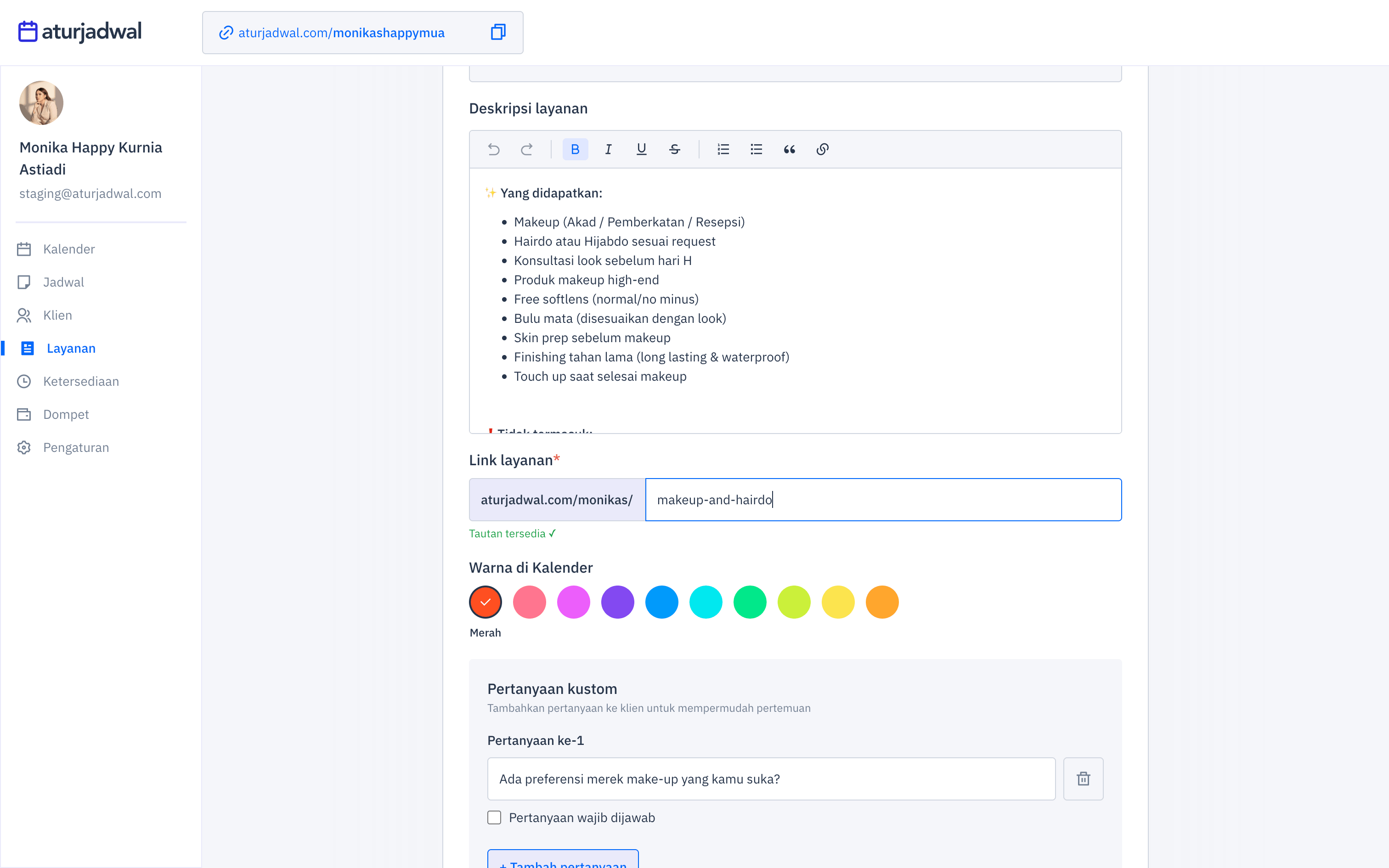
aturjadwal.com/username/konsultasi-60-menit). Saat kamu mengetik, sistem otomatis mengecek ketersediaannya secara langsung dan menampilkan status: “Memeriksa ketersediaan tautan...”, “Tautan tersedia ✓”, atau “Tautan tidak tersedia ✗”. Kamu tidak bisa menyimpan perubahan selama link masih berstatus tidak tersedia.Screenshot: kolom Link Layanan menampilkan status "Tautan tersedia ✓" berwarna hijau.
 Desktop
 Mobile
-
Menonaktifkan sementara sebuah layanan
Kalau kamu sedang tidak menerima pesanan untuk satu layanan tertentu (tapi tidak mau menghapusnya), buka layanan tersebut lalu matikan toggle “Aktif” menjadi “Tidak Aktif”. Layanan akan hilang dari halaman booking klien sampai kamu aktifkan lagi, tapi seluruh riwayat jadwal lamanya tetap tersimpan.