Pusat BantuanKalender & Jadwal
Kalender & Jadwal
Cara melihat, membuat, mengubah, dan membatalkan jadwal langsung dari dashboard Aturjadwal.
-
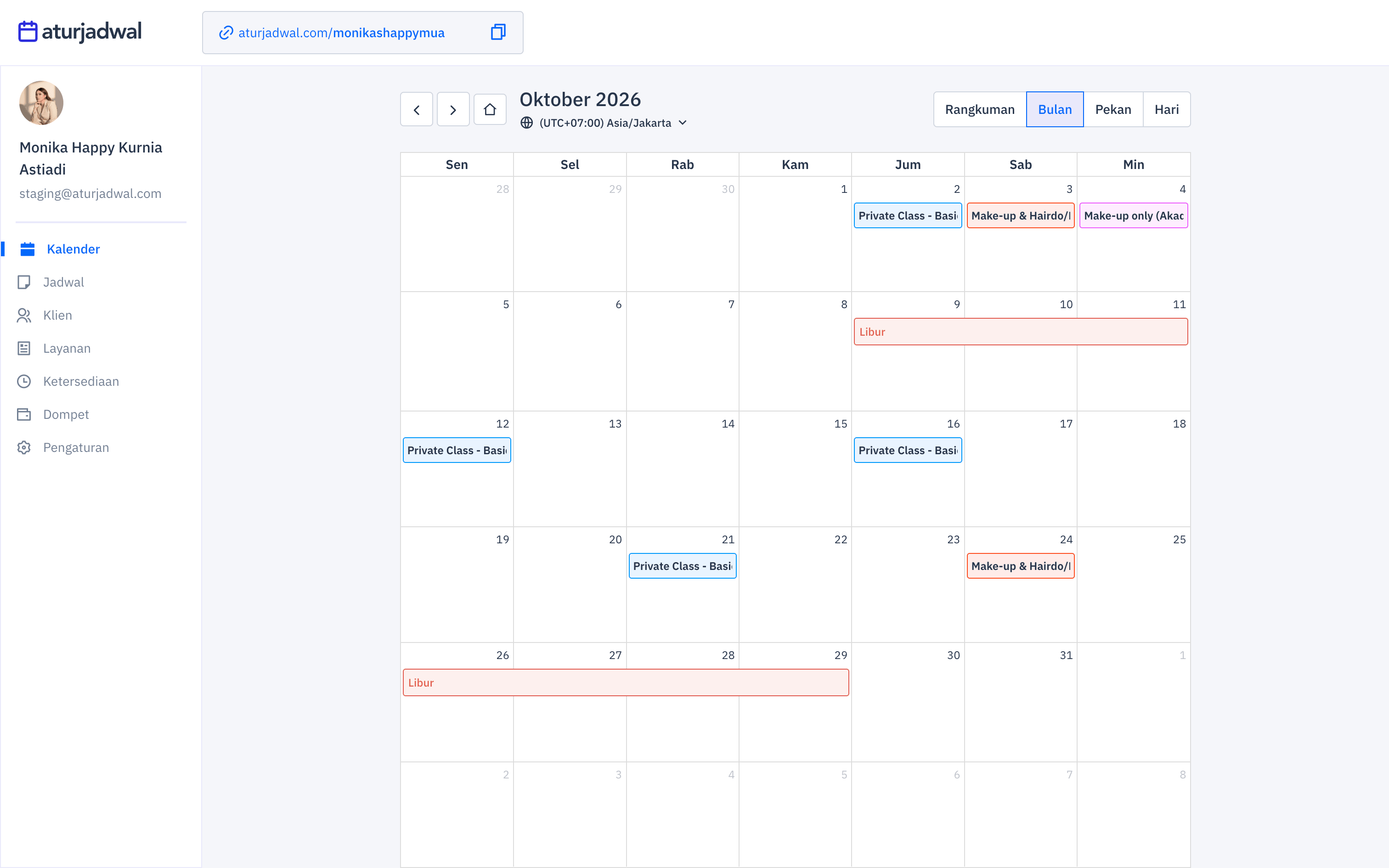
Empat tampilan kalender: Rangkuman, Bulan, Minggu, Hari
Toolbar di atas kalender punya 4 tombol tampilan:
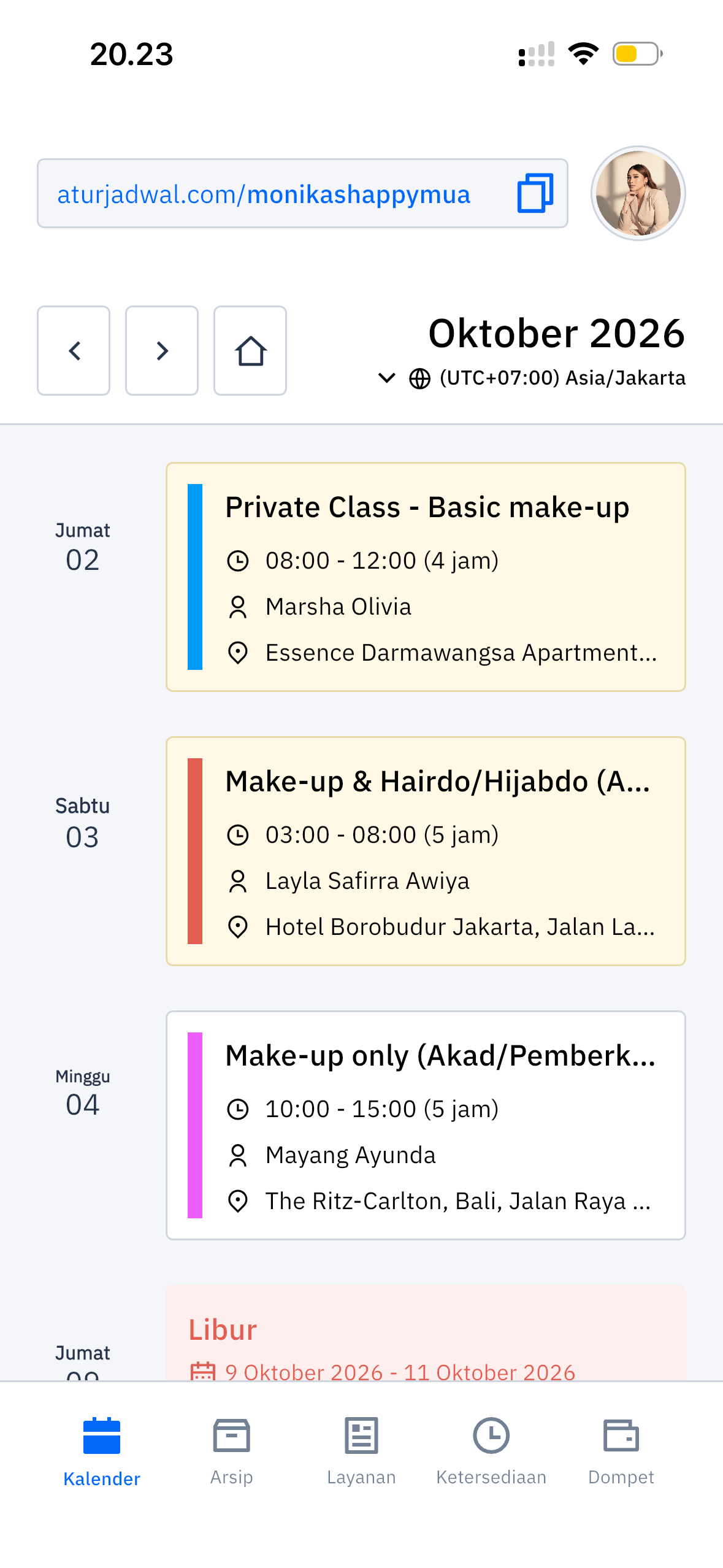
- Rangkuman — tampilan daftar (list), tampilan default saat kamu buka Kalender.
- Bulan — grid satu bulan penuh.
- Minggu — grid per-jam untuk 7 hari.
- Hari — grid per-jam untuk 1 hari.
Di layar kecil, tampilan otomatis menyesuaikan (Bulan → Rangkuman) supaya tetap mudah dibaca di HP.
Screenshot: halaman Kalender pada tampilan "Bulan", dengan toolbar 4 tombol tampilan terlihat jelas di atas, dan minimal 3 jadwal berwarna berbeda tampak di grid bulan.
 Desktop
 Mobile
-
Melihat detail sebuah jadwal
Klik jadwal mana pun di kalender untuk membuka jendela Detail Jadwal, berisi:
- Nama layanan, tanggal & jam, dan status (To-do, Selesai, atau Batal).
- Data klien (nama, email, WhatsApp).
- Status pembayaran, dan link Google Meet/Zoom kalau layanannya online (bisa langsung disalin/dibuka).
- Menu aksi: ubah jadwal, unduh bukti, dan batalkan jadwal.
Screenshot: modal Detail Jadwal terbuka untuk satu jadwal dengan status "To-do" dan link meeting online terlihat.
Desktop Modal di tengah layar assets/images/aj/help/detail-jadwal-desktop.pngMobile Bottom sheet dari bawah layar assets/images/aj/help/detail-jadwal-mobile.png -
Membuat jadwal manual untuk klien
Kalau ada klien yang booking di luar sistem (misalnya lewat WhatsApp atau datang langsung), kamu bisa mencatatnya manual dari menu Jadwal:
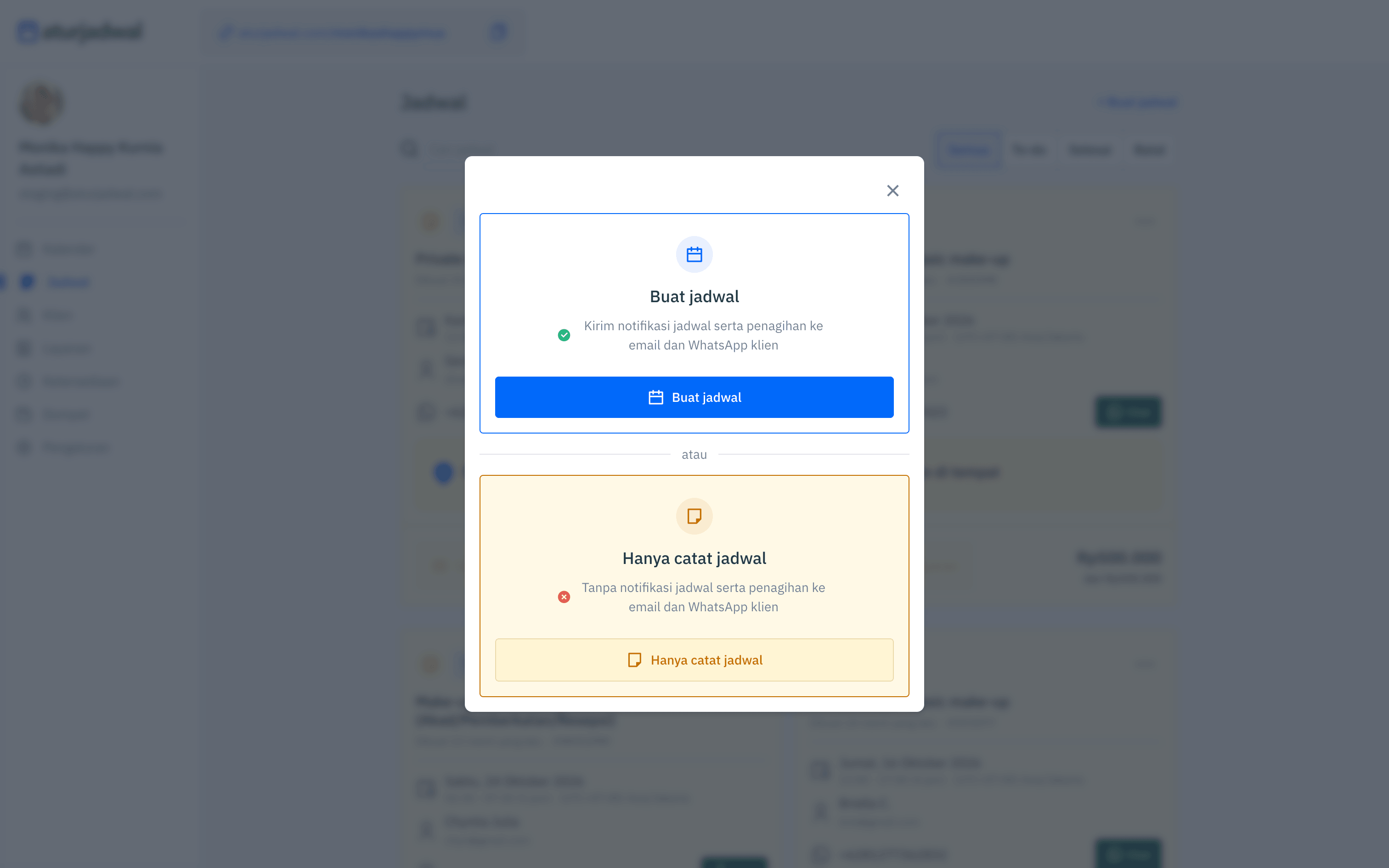
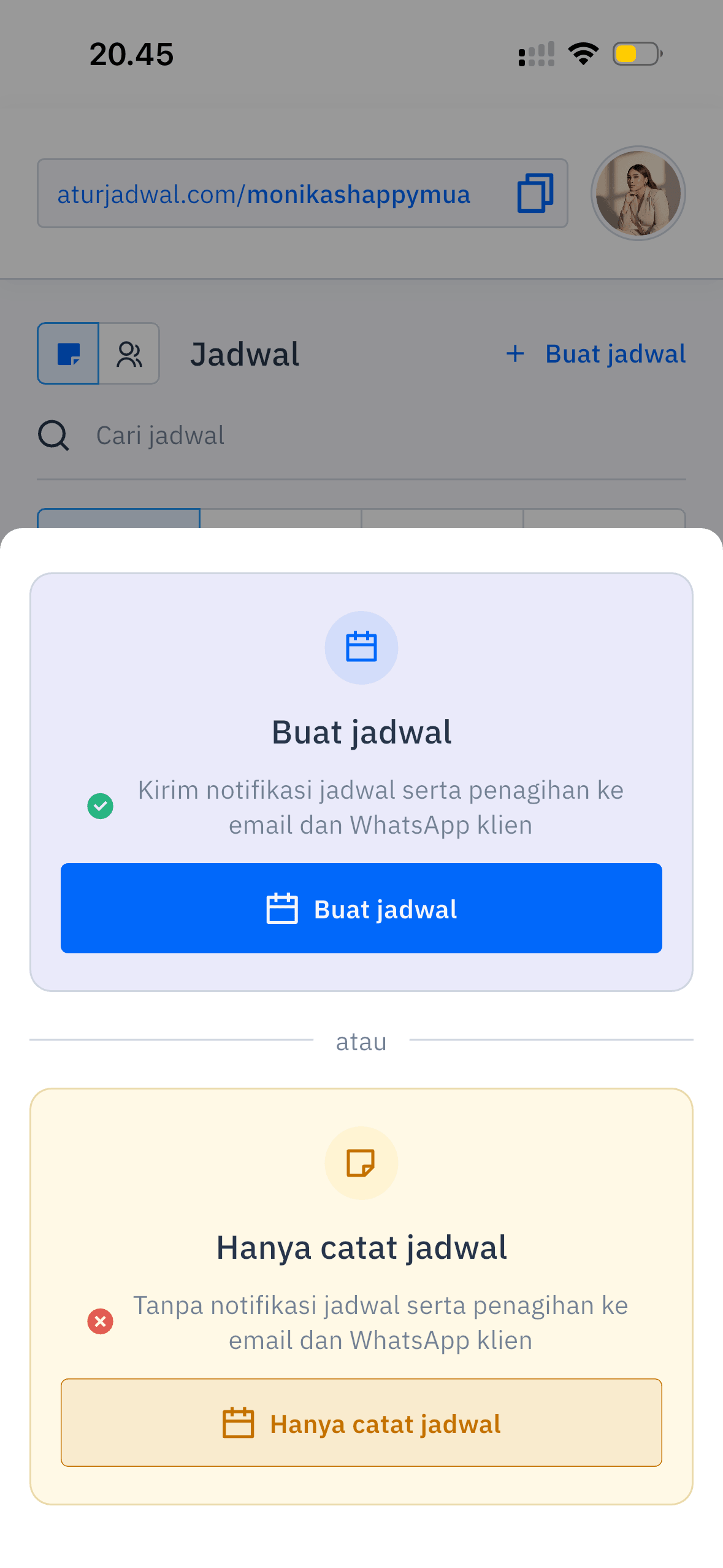
- Klik tombol “Buat jadwal”.
- Pilih salah satu dari 2 tipe:
- “Buat jadwal” — mengirim notifikasi jadwal & penagihan ke email dan WhatsApp klien, seperti pemesanan normal.
- “Hanya catat jadwal” — tanpa notifikasi apa pun ke klien, murni catatan internal (mis. untuk klien yang sudah bayar tunai/di luar sistem).
- Isi layanan, klien, dan waktu, lalu simpan.
Jadwal tipe "Hanya catat jadwal" tampil dengan warna kuning/amber di kalender agar mudah dibedakan, dan hanya jenis ini yang bisa dihapus permanen — jadwal biasa hanya bisa dibatalkan, tidak dihapus.Screenshot: jendela pilihan tipe jadwal ("Buat jadwal" vs "Hanya catat jadwal") tepat setelah menekan tombol "Buat jadwal".
 Desktop
 Mobile
-
Mengubah (reschedule) atau membatalkan jadwal
Buka jadwal yang ingin diubah, lalu:
- “Ubah jadwal” — membuka kembali pemilih tanggal/jam yang sama seperti saat pemesanan awal, untuk memindahkan jadwal ke slot lain.
- “Batalkan jadwal” — hanya tersedia untuk jadwal berstatus To-do. Setelah dibatalkan, statusnya berubah jadi Batal.
Pembatalan tidak otomatis mengembalikan uang klien. Kalau klien sudah membayar dan jadwalnya dibatalkan, kamu perlu mengurus pengembalian dana secara manual ke klien di luar sistem.Screenshot: menu aksi (dropdown/opsi titik tiga) pada Detail Jadwal yang menampilkan pilihan "Ubah jadwal" dan "Batalkan jadwal".
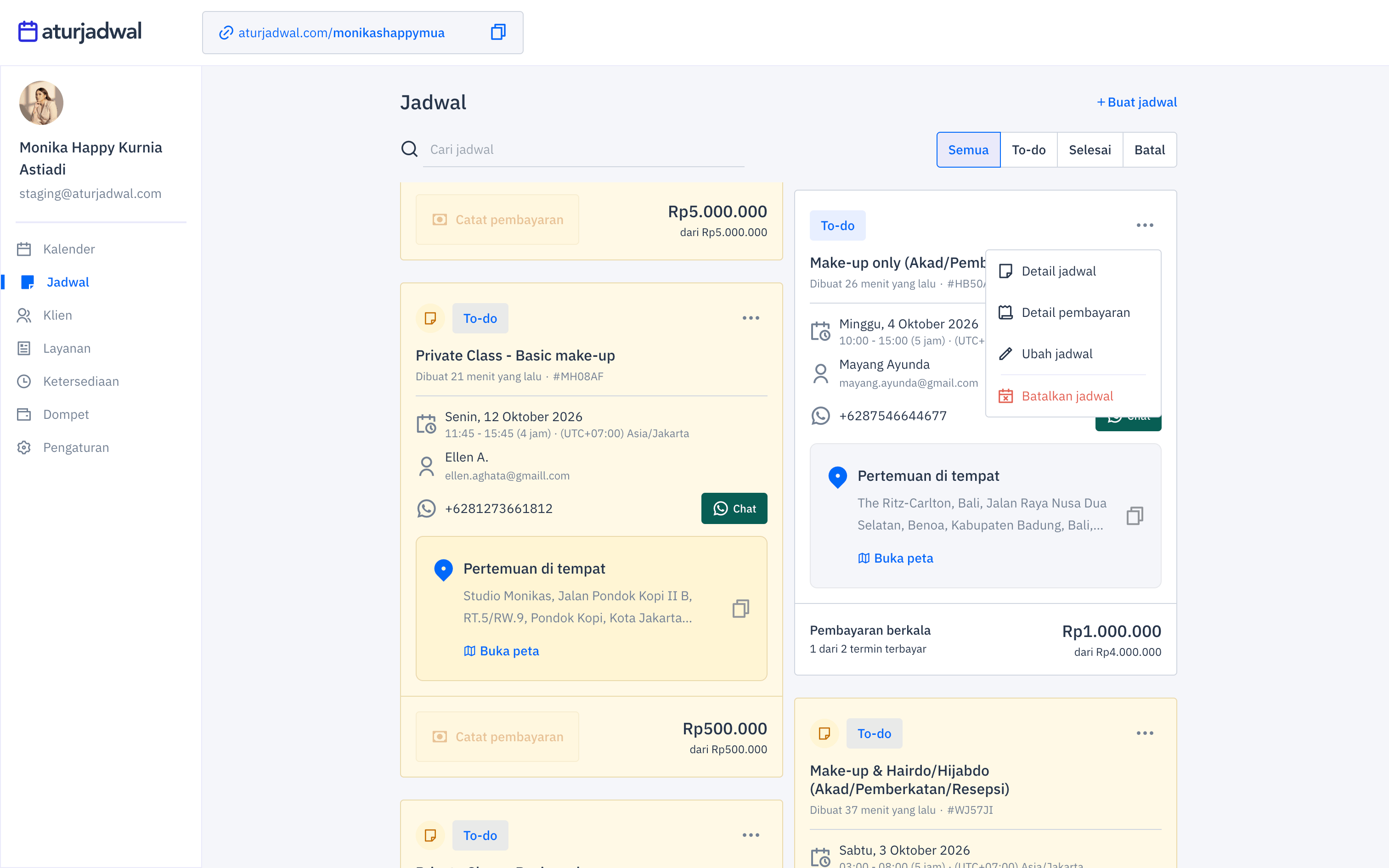 Desktop
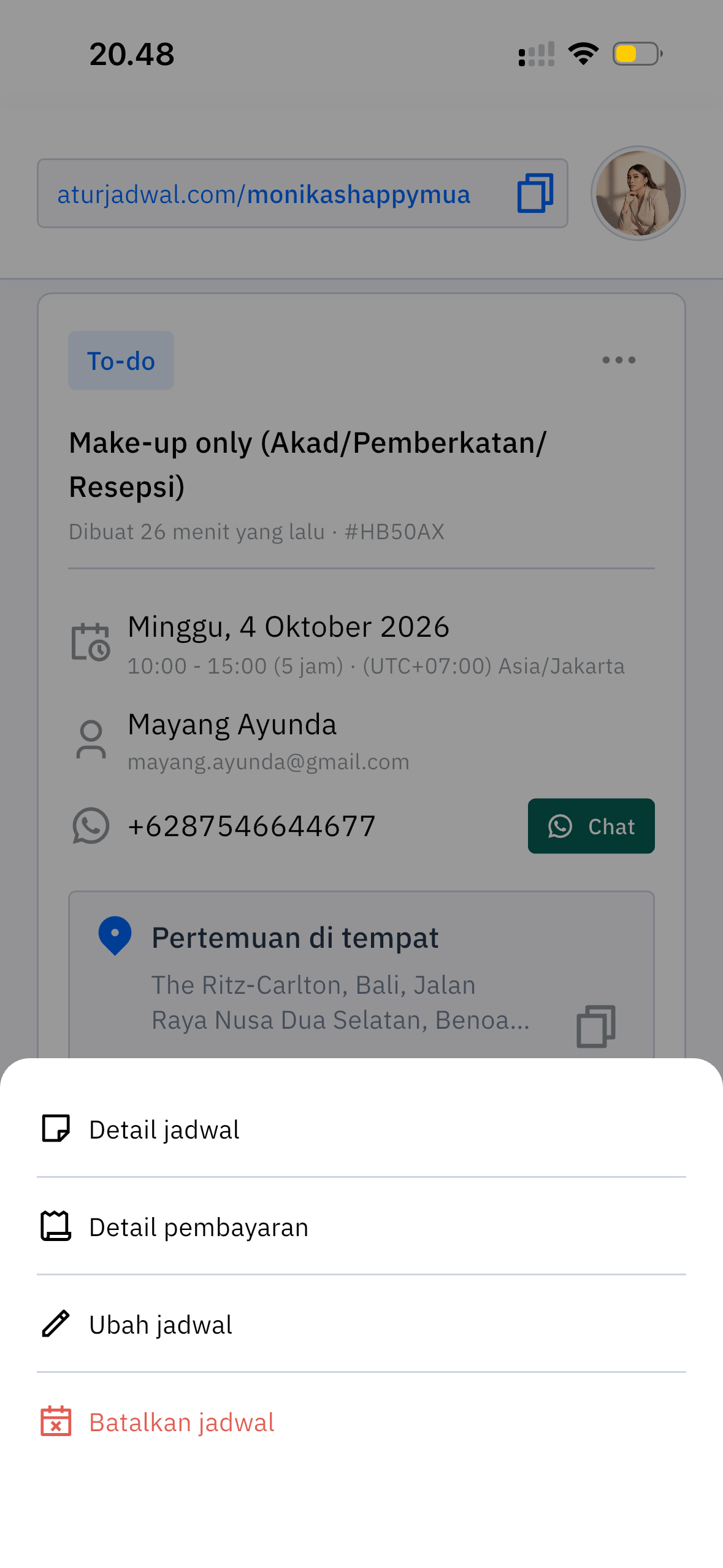 Mobile
-
Mencatat pembayaran & menambah biaya tambahan
Dua kebutuhan berbeda yang bisa kamu lakukan dari jendela Detail Pembayaran:
- Catat pembayaran — khusus untuk jadwal "Hanya catat jadwal", untuk mencatat bahwa klien sudah bayar (mis. tunai/transfer manual) tanpa lewat gateway pembayaran Aturjadwal.
- Biaya tambahan — tambahkan sampai 5 item biaya ekstra (mis. biaya lembur, tambahan bahan) pada jadwal apa pun yang belum lunas; klien akan diminta membayar biaya ini lewat link pembayaran terpisah.
Screenshot: jendela Detail Pembayaran menampilkan daftar "Biaya tambahan" dengan minimal 1 item ekstra sudah ditambahkan.
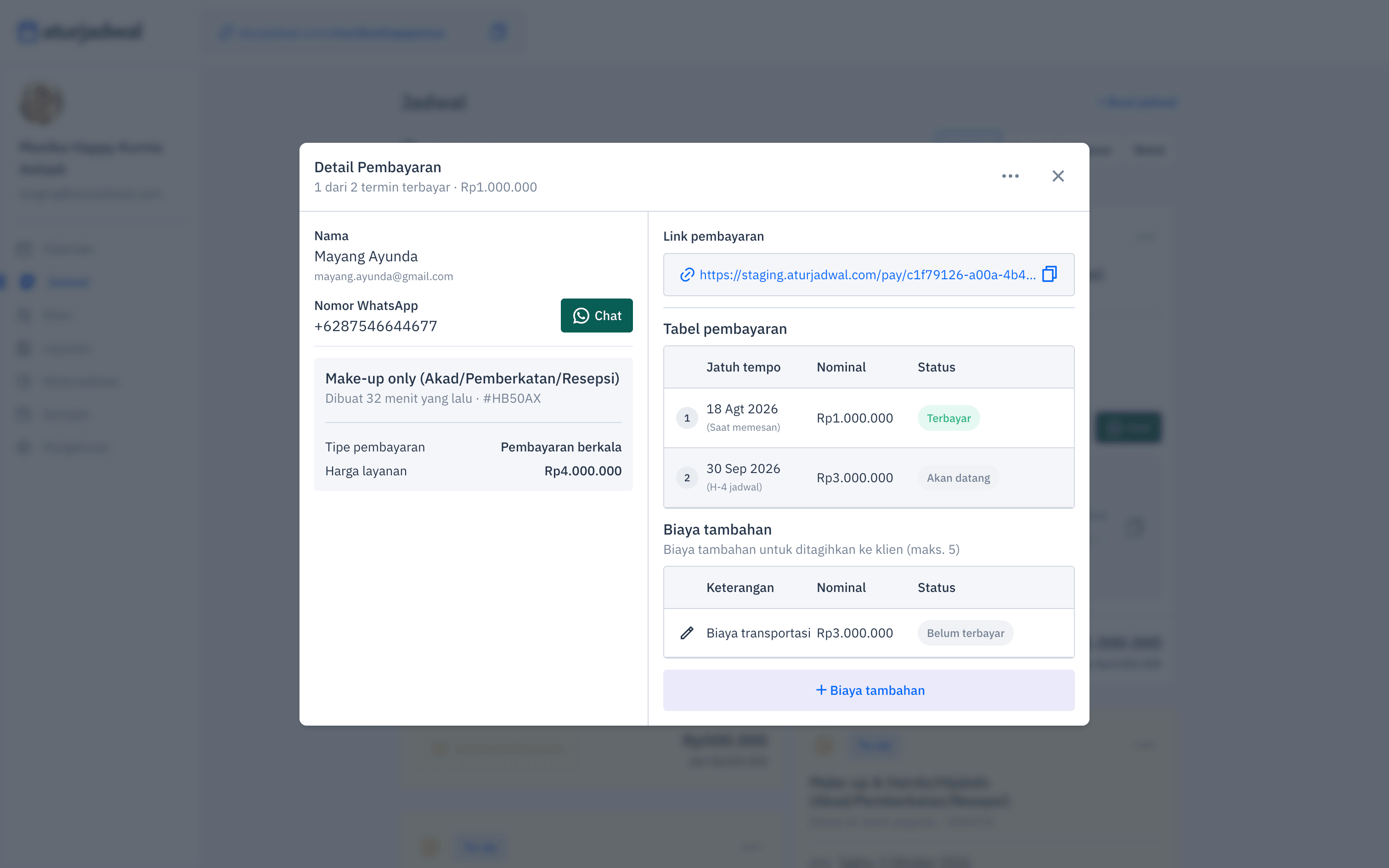 Desktop
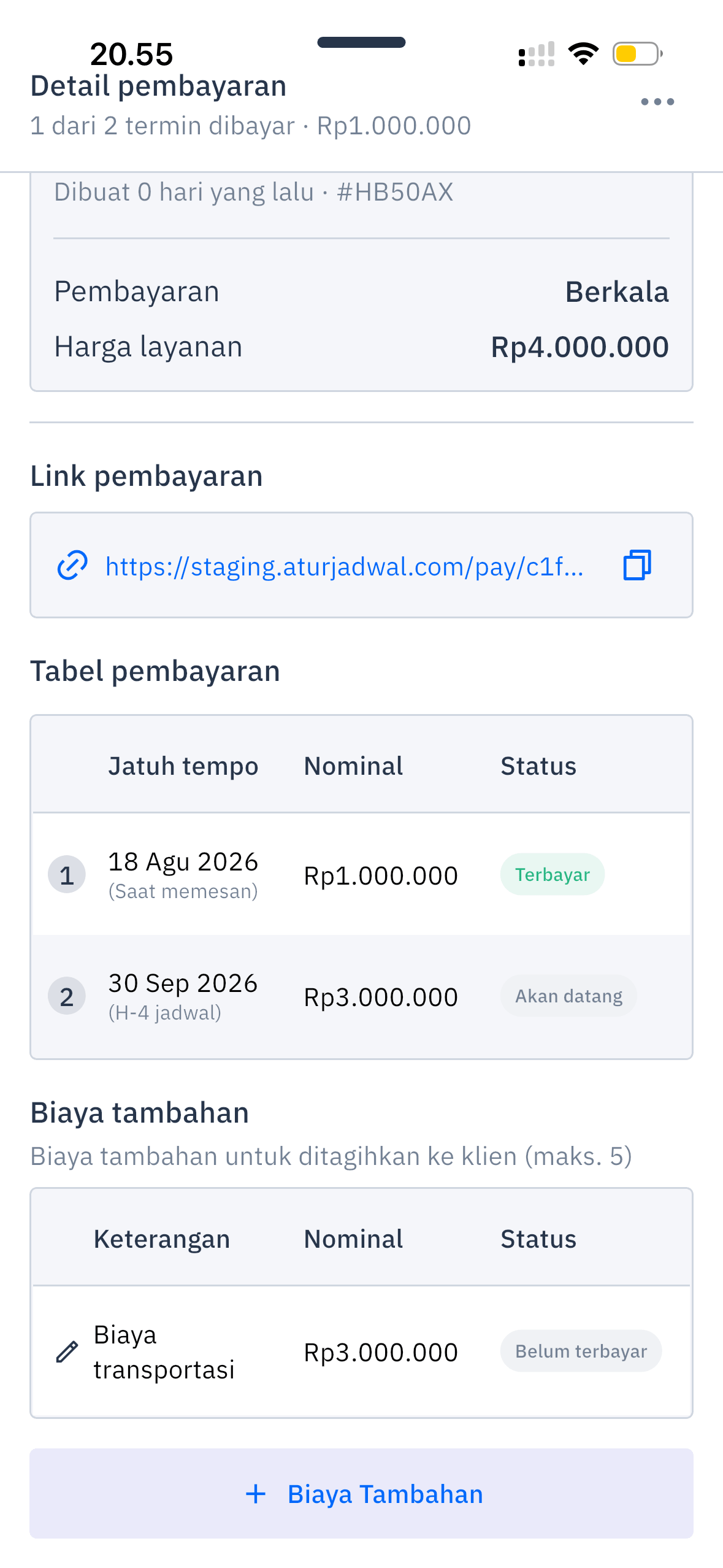 Mobile
-
Mengunduh bukti jadwal & invoice (PDF)
Dari Detail Jadwal/Detail Pembayaran, ada dua jenis dokumen PDF yang bisa diunduh:
- “Unduh bukti” — ringkasan jadwal (Bukti Jadwal), cocok untuk arsip internal.
- “Unduh invoice” — invoice pembayaran resmi untuk klien.
Sebelum diunduh, akan muncul pratinjau PDF dulu (bisa di-zoom/di-scroll) sebelum kamu menekan tombol unduh final.
Screenshot: layar pratinjau PDF (PdfPreviewOverlay) untuk sebuah invoice, sebelum tombol unduh ditekan.
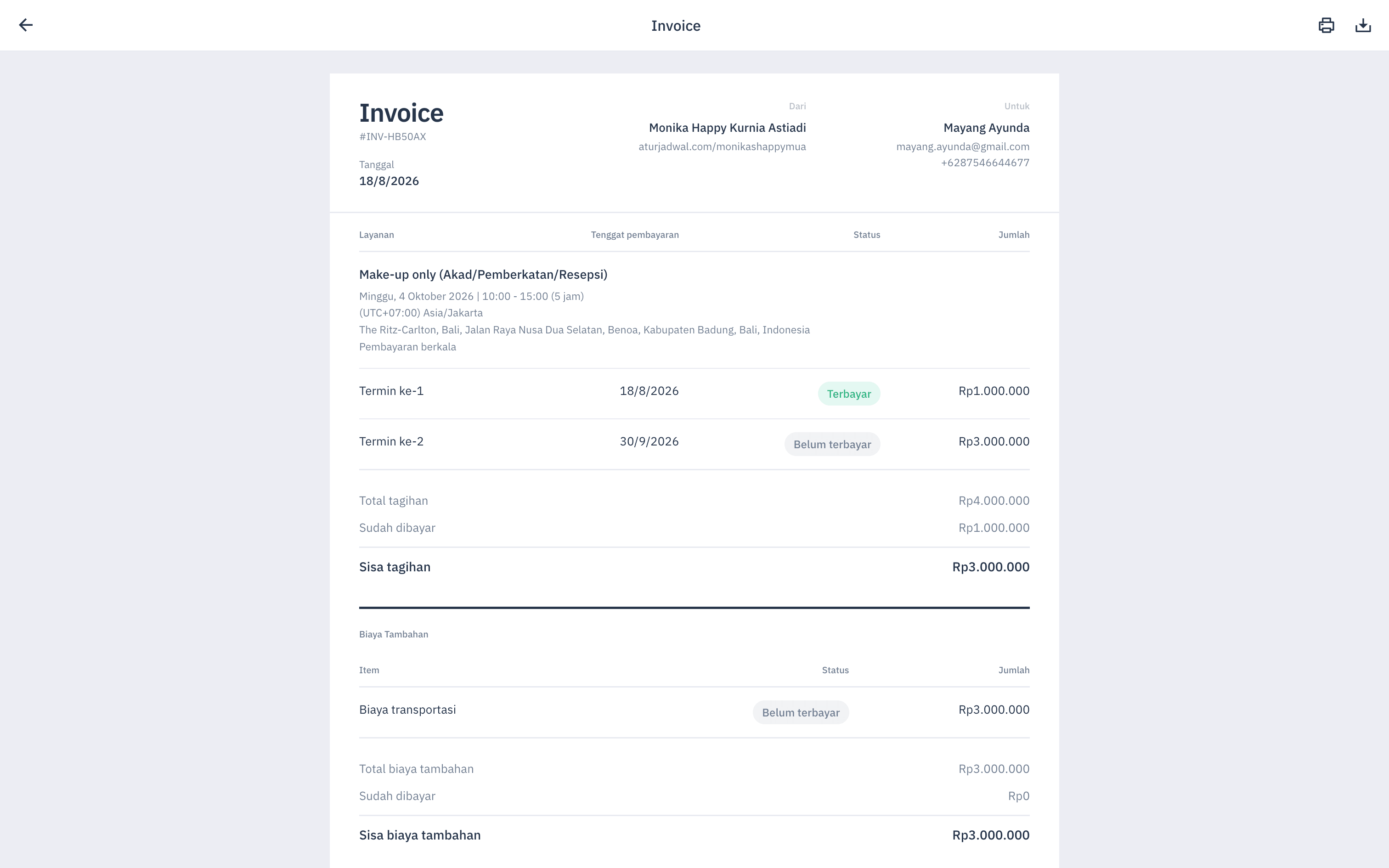 Desktop
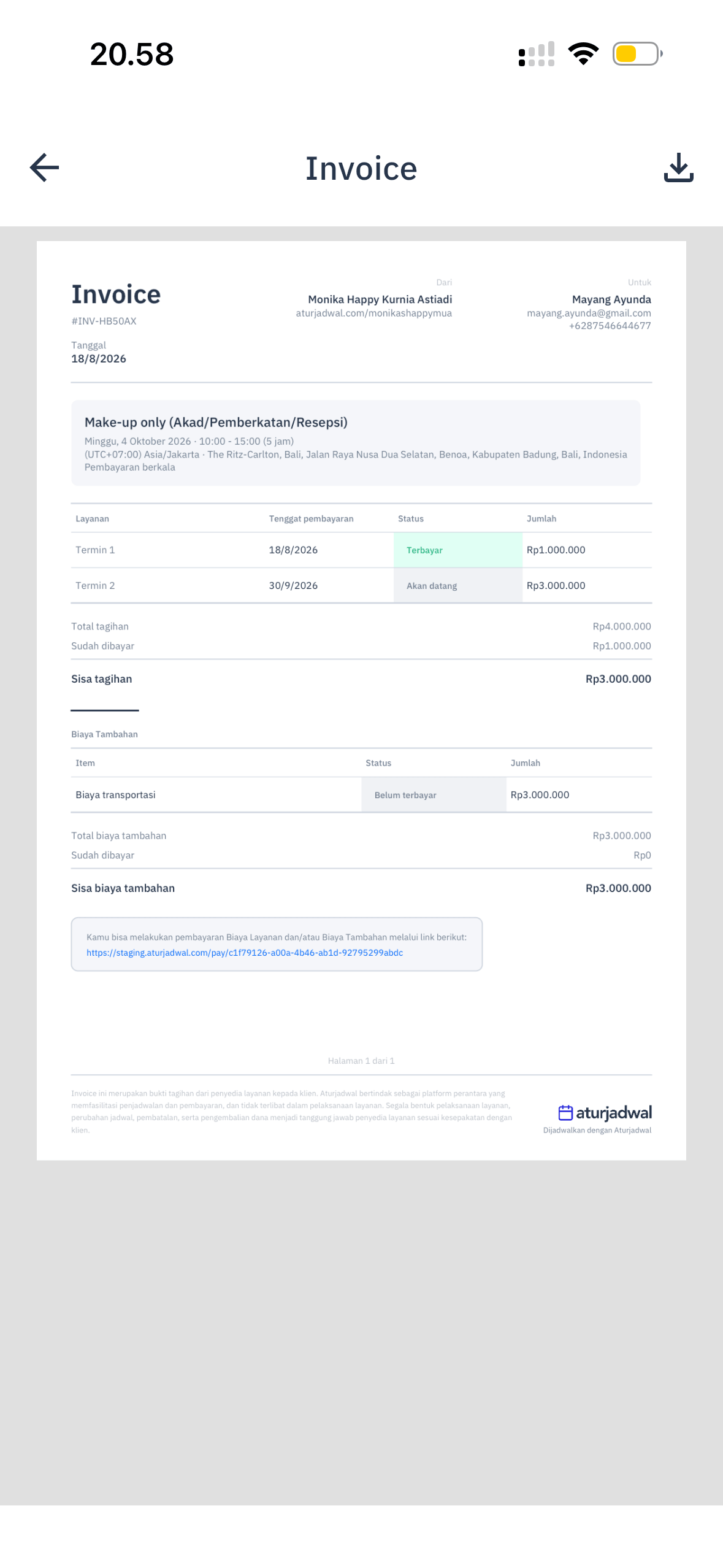 Mobile
-
Mengatur zona waktu tampilan kalender
Kalau kamu sering bepergian atau punya klien di zona waktu lain, gunakan ikon globe di toolbar kalender untuk mengganti zona waktu tampilan.
- Klik ikon zona waktu di toolbar (menampilkan singkatan zona waktu aktif, mis. "WIB").
- Cari & pilih zona waktu baru dari daftar.
- Semua jadwal di kalender otomatis dikonversi & ditampilkan sesuai zona waktu barumu.
Screenshot: dropdown pemilih zona waktu terbuka di toolbar kalender, dengan kolom pencarian "Cari zona waktu" terlihat.
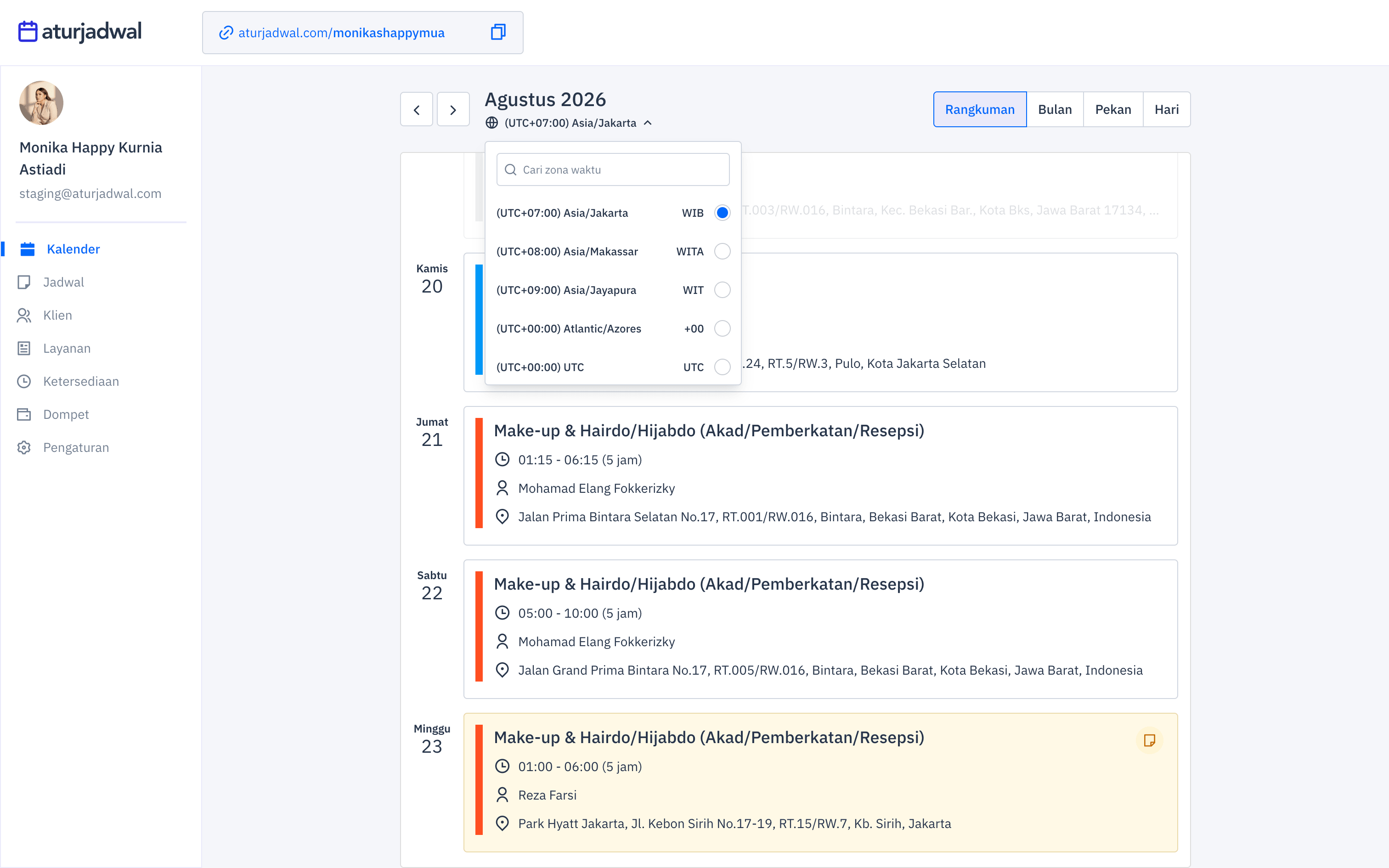 Desktop
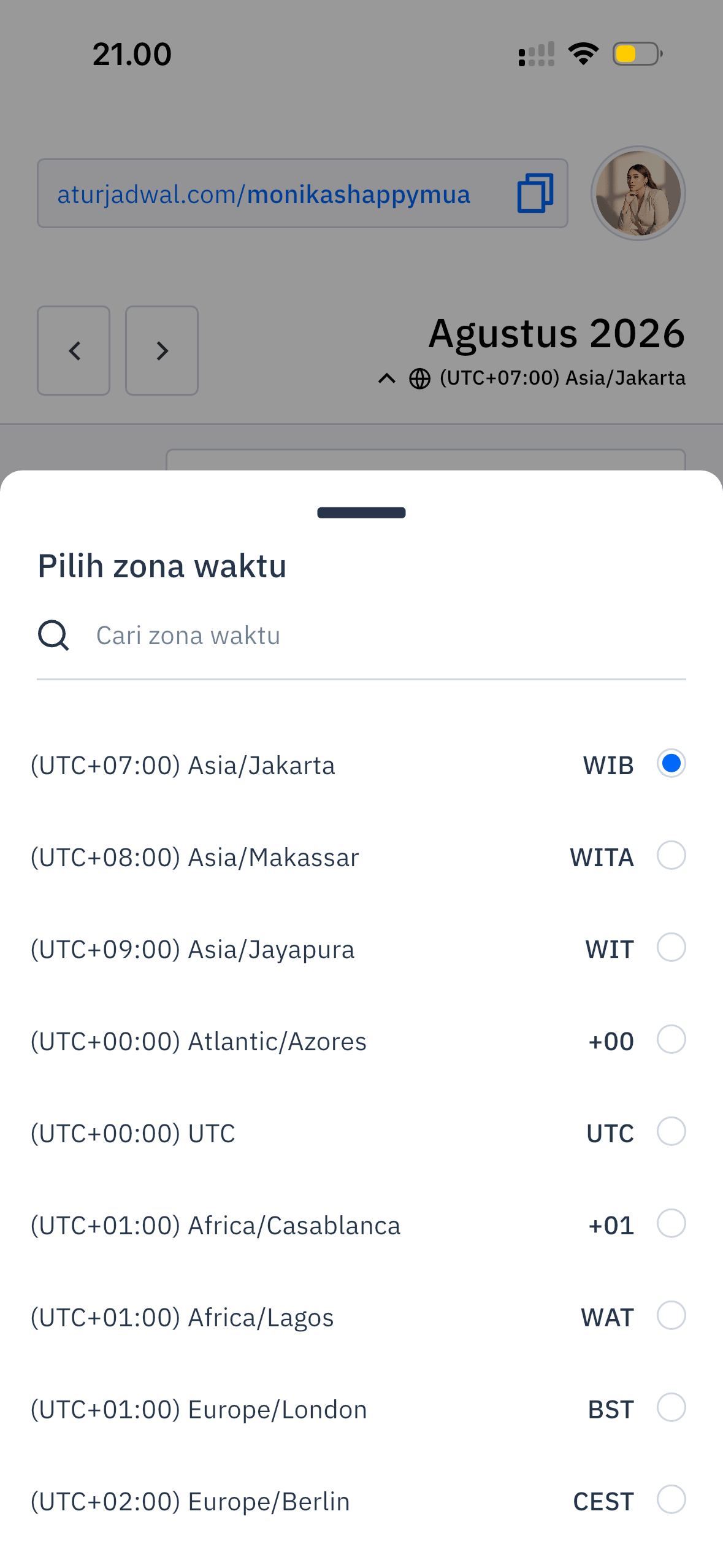 Mobile