Pusat BantuanBooking untuk Klien
Booking untuk Klien
Kategori ini menjelaskan pengalaman klienmu saat memesan lewat link booking pribadimu — supaya kamu tahu persis apa yang mereka lihat dan alami.
-
Alur pemesanan: dari memilih layanan sampai bayar
Saat seseorang membuka
aturjadwal.com/username-kamu, alurnya:- Pilih layanan — melihat daftar layanan aktifmu sebagai kartu (nama, durasi, jenis pertemuan, harga).
- Pilih tanggal & waktu — kalender muncul, klien pilih tanggal lalu memilih salah satu slot jam yang tersedia.
- Isi data diri — nama, email, nomor WhatsApp (wajib), lokasi jika perlu, dan pertanyaan tambahan yang kamu buat.
- Bayar (kalau layanan berbayar) — pilih metode pembayaran & jenis pembayaran, lalu selesaikan transaksi.
- Konfirmasi — halaman sukses menampilkan detail jadwal, dan salinannya dikirim ke email/WhatsApp klien.
Screenshot: halaman "Pilih layanan" (langkah 1) di link booking publikmu, menampilkan minimal 3 kartu layanan dengan harga & durasi terlihat.
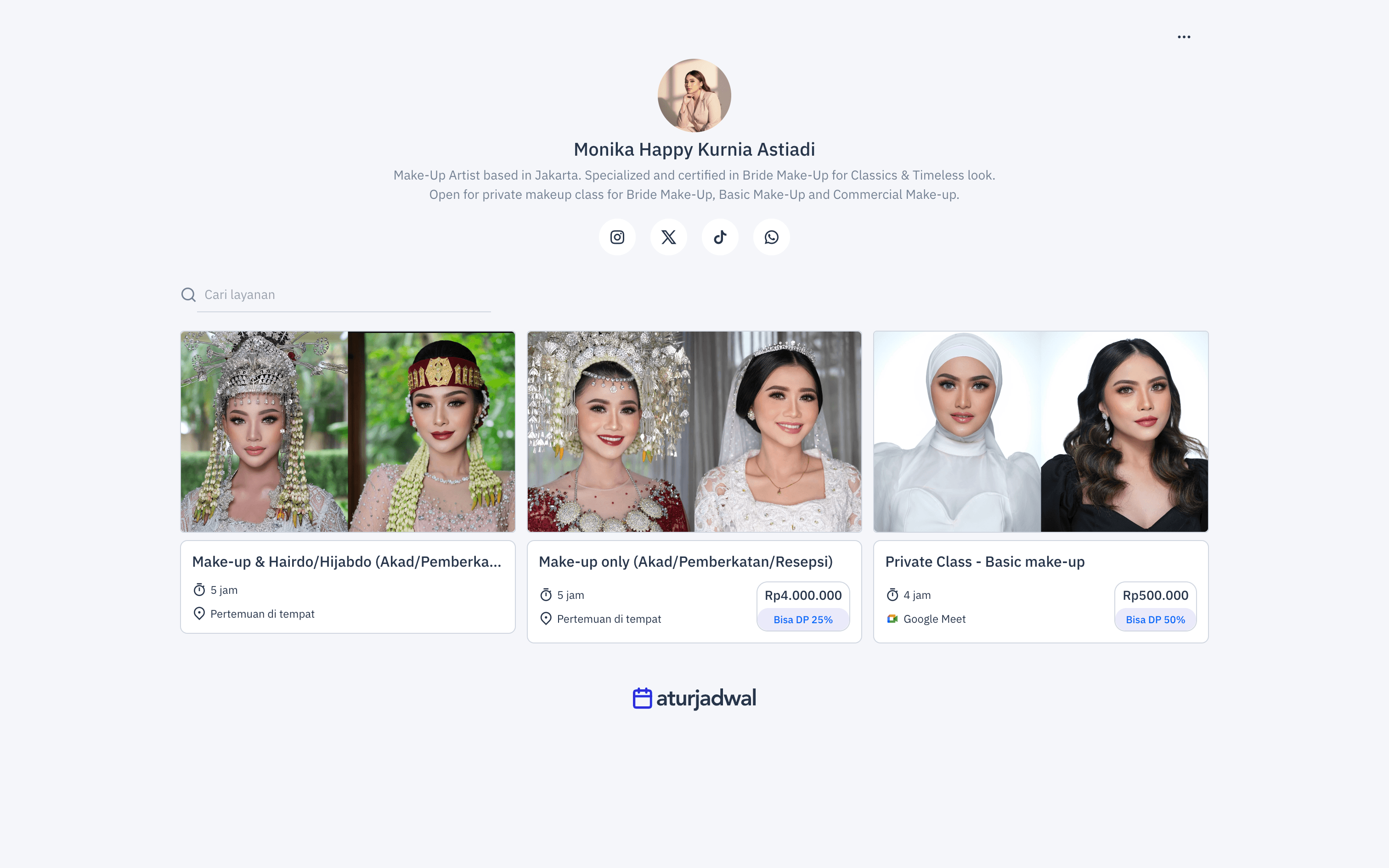 Desktop
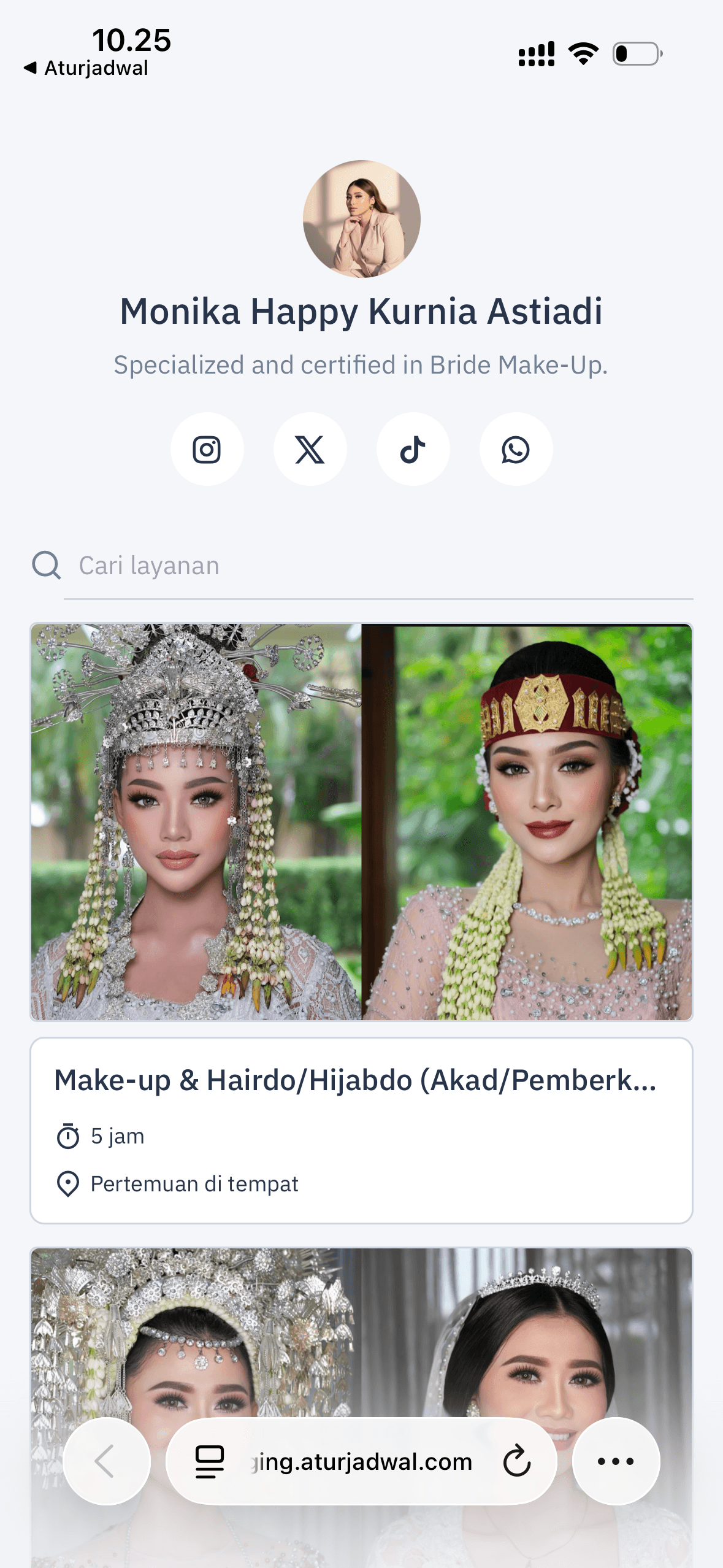 Mobile
Screenshot: halaman "Pilih tanggal" (langkah 2) dengan kalender terbuka dan panel "Pilih waktu mulai" menampilkan beberapa slot jam yang bisa dipilih.
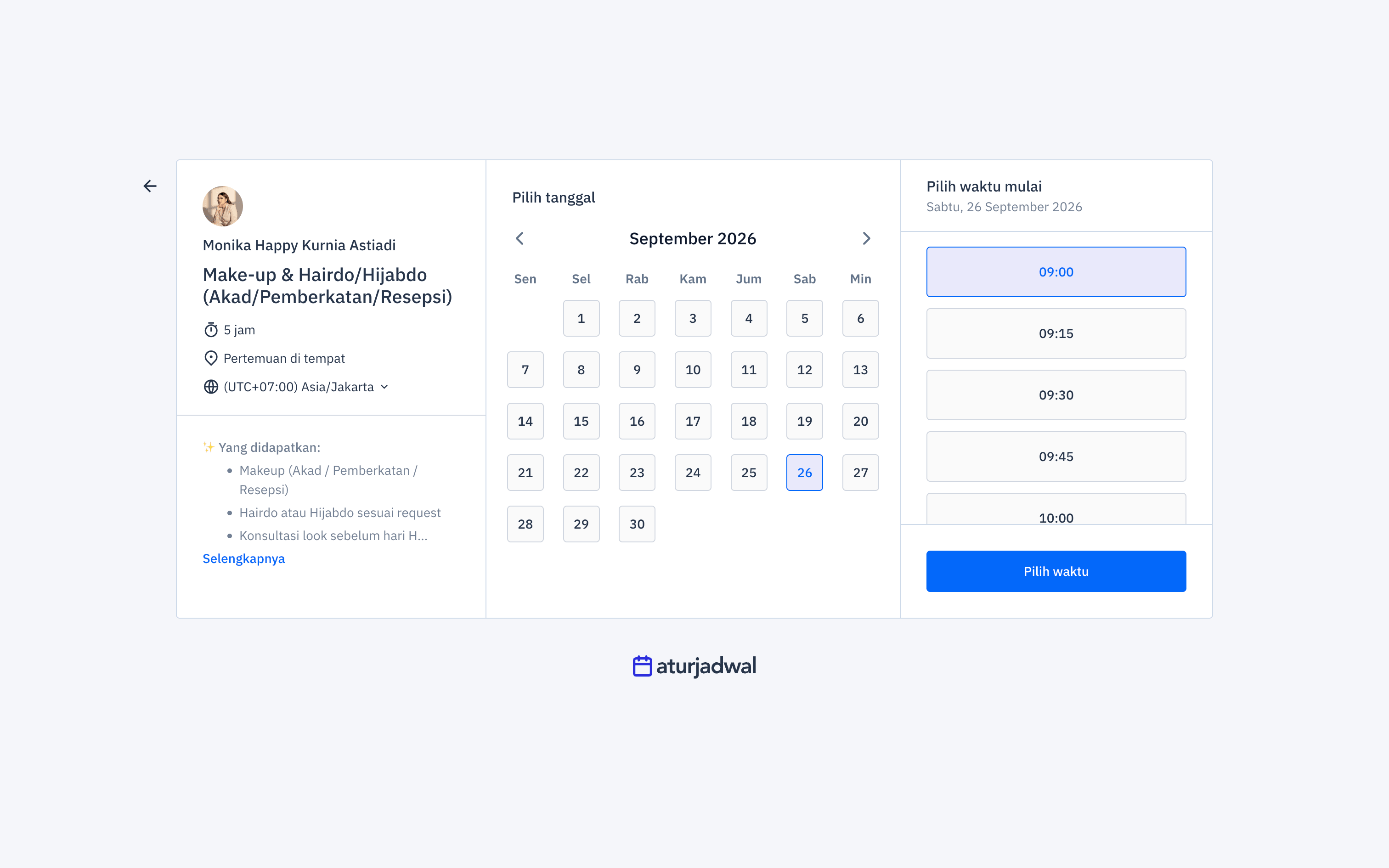 Desktop
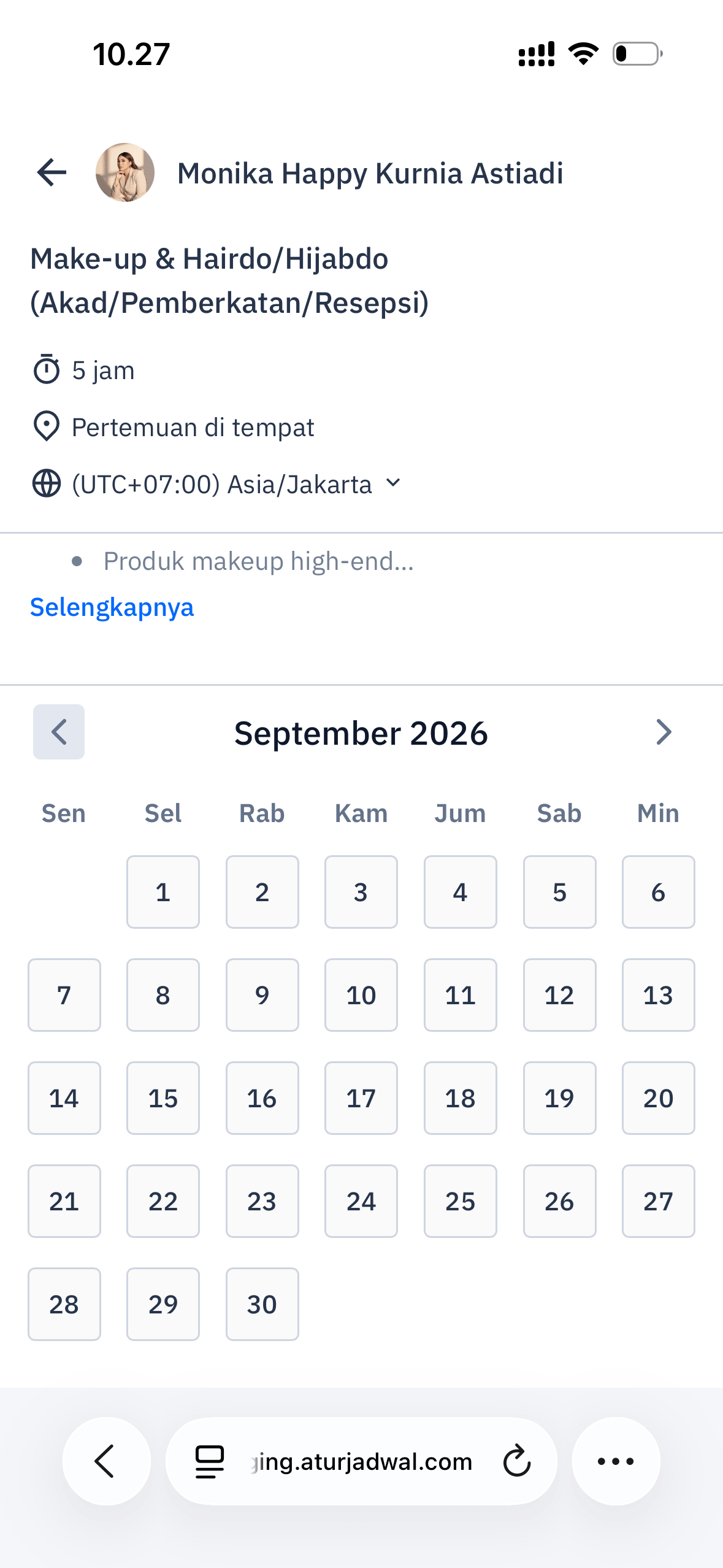 Mobile
-
Metode pembayaran yang tersedia untuk klienmu
Di langkah pembayaran, klien memilih dari daftar kanal yang tersedia (dikelompokkan jadi 4 kategori besar): QRIS, Virtual Account (transfer bank), E-Wallet (DANA, OVO, ShopeePay), dan Kartu Kredit/Debit. Kanal termurah otomatis ditandai label “Paling murah”. Total yang dibayar sudah termasuk baris “Convenience fee” (biaya gateway pembayaran) yang ditampilkan transparan sebelum klien membayar.
Screenshot: dropdown "Metode Pembayaran" terbuka menampilkan beberapa kanal dari kategori berbeda, salah satunya bertanda "Paling murah".
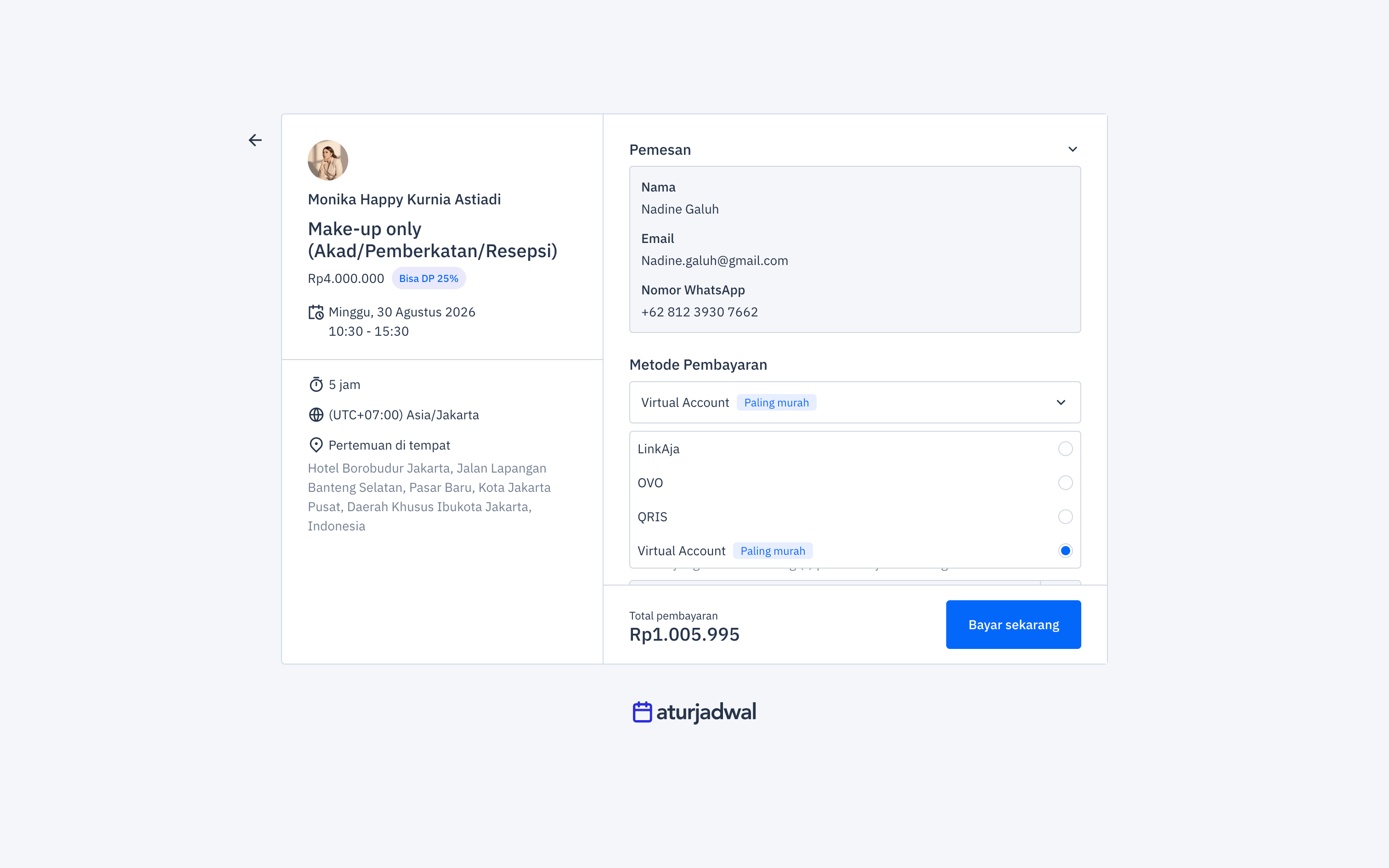 Desktop
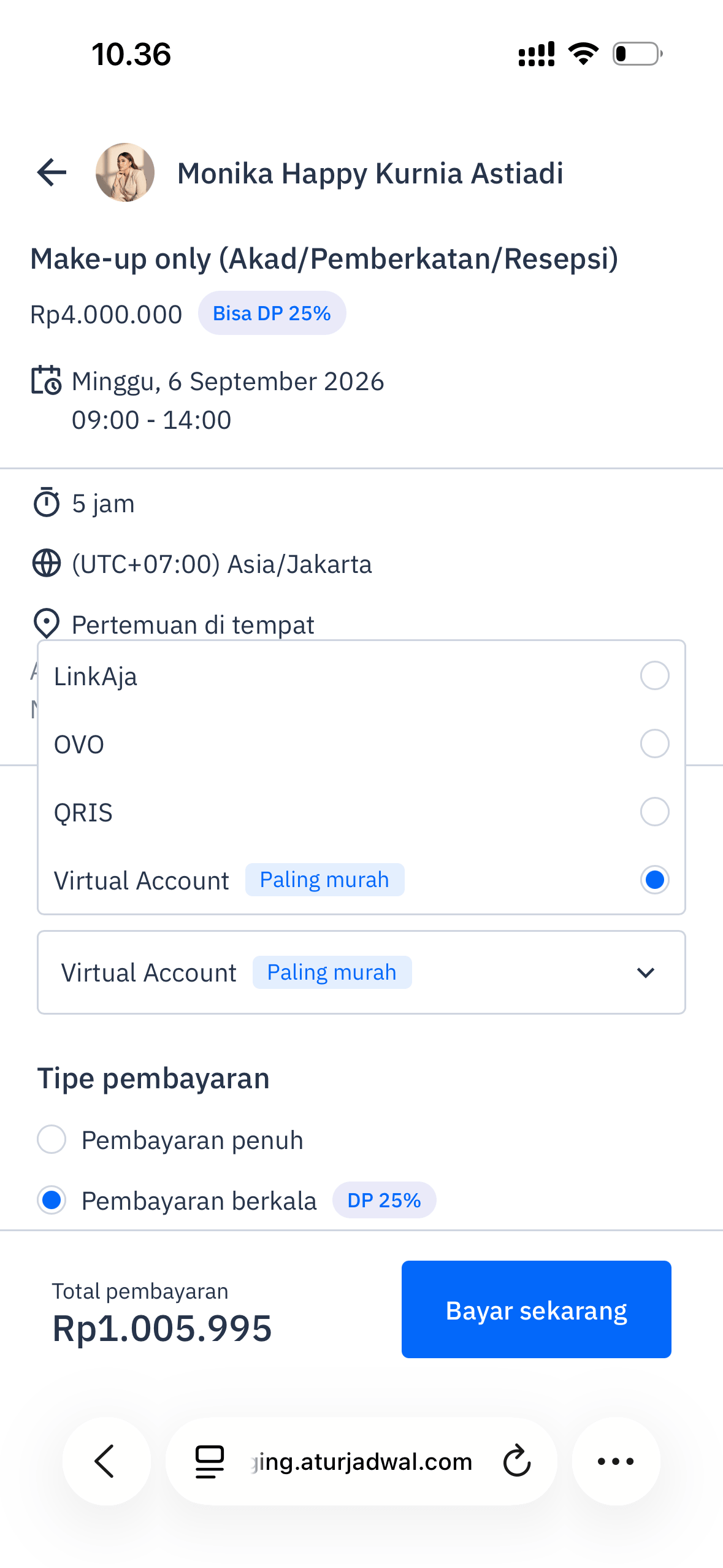 Mobile
-
Pembayaran penuh vs pembayaran berkala (DP)
Kalau layanan yang dipilih mengaktifkan DP, klien akan melihat dua pilihan “Tipe pembayaran”: “Pembayaran penuh” atau “Pembayaran berkala” (ditandai badge “DP {{persentase}}%”). Kalau memilih berkala, muncul tabel termin berisi tanggal jatuh tempo, nominal, dan status tiap termin (“Jatuh tempo”/“Akan datang”) — klien bisa mencentang termin mana saja yang ingin dibayar sekarang (termin yang sudah lewat jatuh tempo otomatis wajib dipilih).
Screenshot: form pembayaran dengan opsi "Pembayaran berkala" terpilih, menampilkan tabel termin lengkap dengan status "Jatuh tempo" dan "Akan datang".
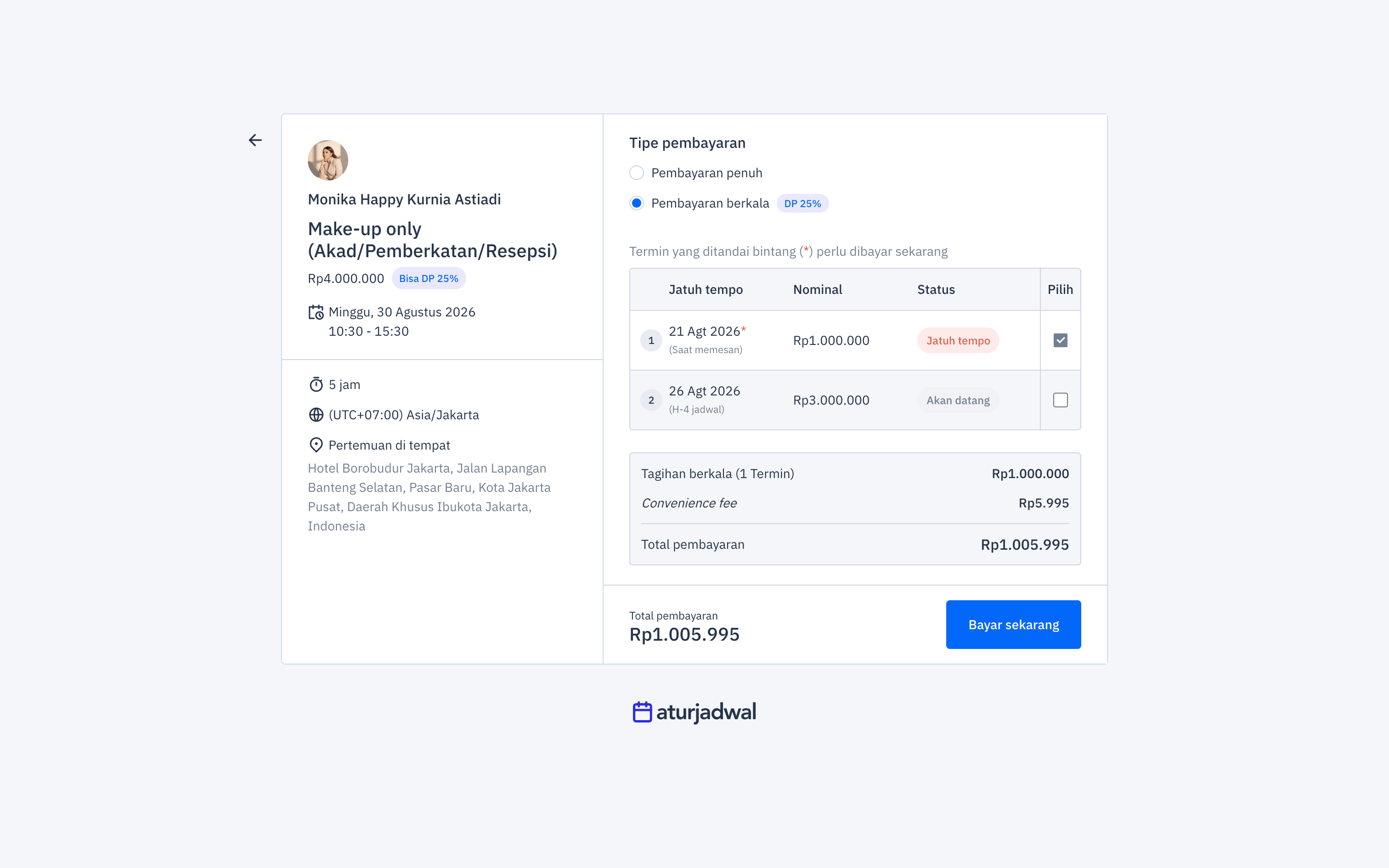 Desktop
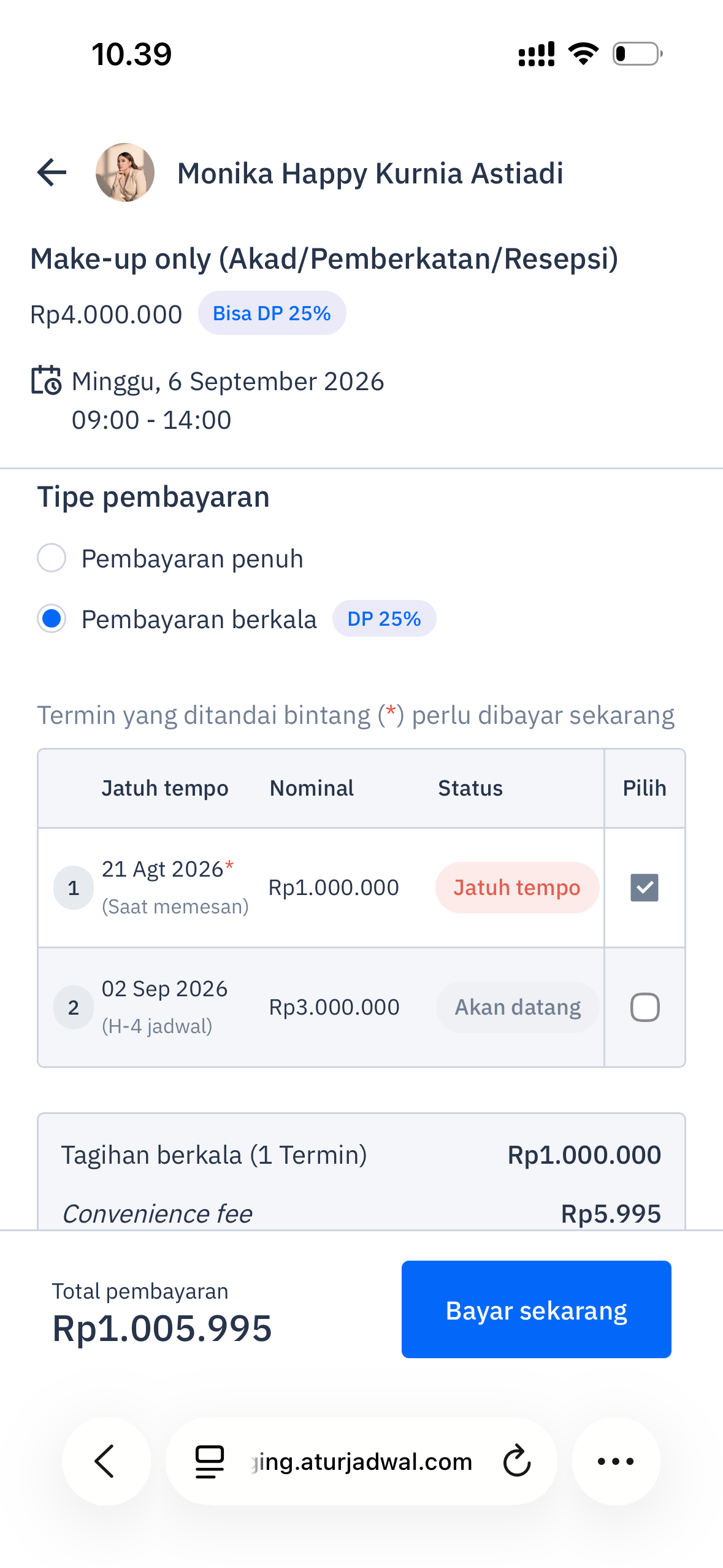 Mobile
-
Apa yang klien terima setelah membayar?
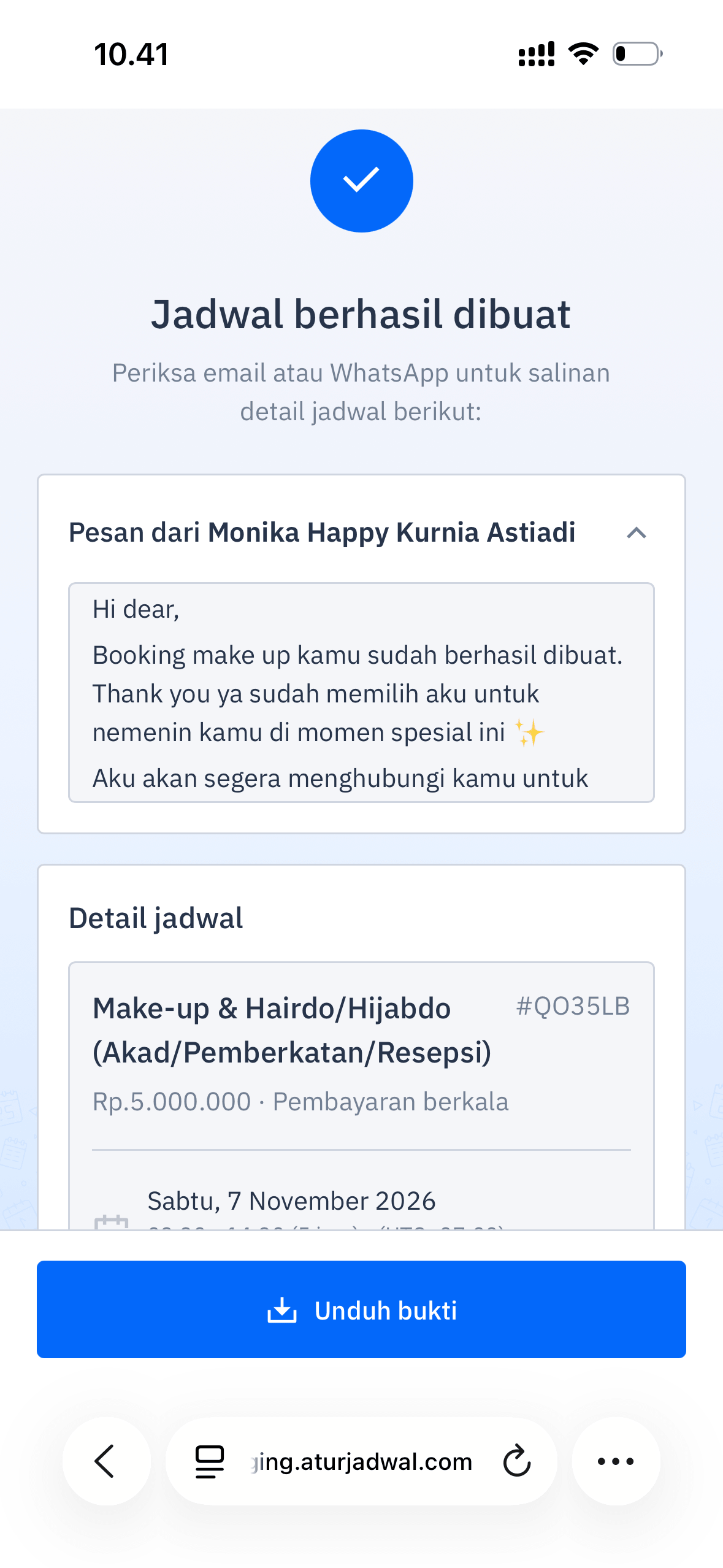
Setelah pembayaran berhasil (atau langsung, kalau layanannya gratis), klien diarahkan ke halaman konfirmasi bertuliskan “Jadwal berhasil dibuat”, berisi:
- Pesan pribadi darimu, kalau kamu mengaktifkan Ucapan Kustom di layanan tersebut.
- Detail jadwal lengkap: nama layanan, ID booking, tanggal/jam, dan data klien.
- Tabel pembayaran (kalau memakai skema termin).
- Tombol “Unduh bukti” untuk menyimpan PDF konfirmasi.
Salinan detail yang sama juga otomatis dikirim ke email dan WhatsApp klien.
Screenshot: halaman konfirmasi "Jadwal berhasil dibuat" lengkap dengan kartu "Pesan dari [nama host]" dan kartu Detail Jadwal.
![aturjadwal.com/username/invoice/[uuid] (Desktop)](/aj-landing/assets/images/aj/help/konfirmasi-sukses-desktop.png) Desktop
Desktop
 Mobile
-
Membayar tagihan/biaya tambahan yang belum lunas
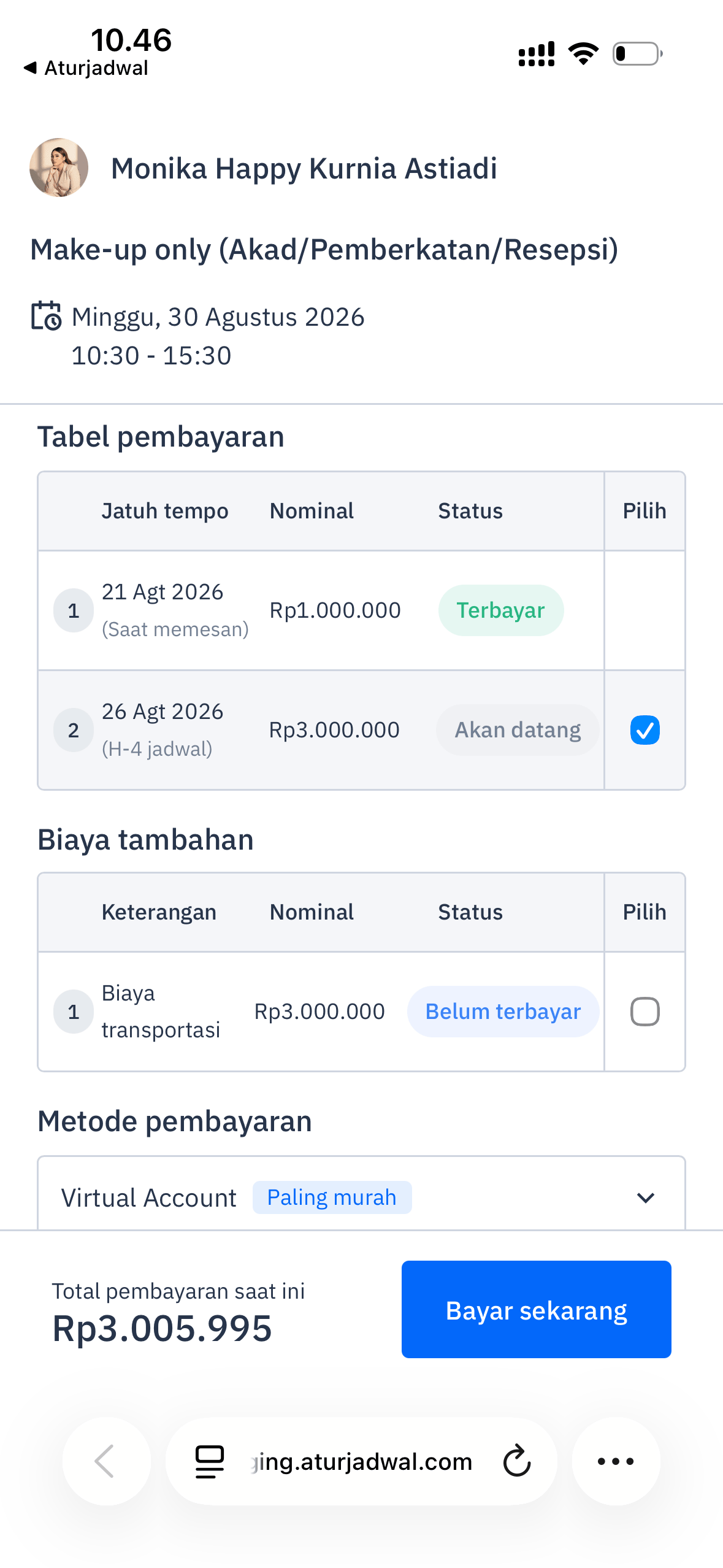
Kalau klien memilih pembayaran berkala dan masih ada termin berikutnya, atau kamu menambahkan "Biaya tambahan" setelah jadwal dibuat, klien membayarnya lewat link pembayaran terpisah (
aturjadwal.com/pay/[id-jadwal]) — biasanya kamu kirimkan sendiri lewat WhatsApp/email. Halaman ini menampilkan sisa tagihan yang harus dibayar dengan tampilan yang mirip form pembayaran awal.Kalau semua tagihan sudah lunas, link ini otomatis mengarahkan klien ke halaman konfirmasi/invoice, bukan form pembayaran lagi.Screenshot: halaman pembayaran mandiri (/pay/...) menampilkan tabel "Biaya tambahan" yang masih harus dibayar klien.
![aturjadwal.com/pay/[id-jadwal] (Desktop)](/aj-landing/assets/images/aj/help/bayar-tagihan-desktop.png) Desktop
Desktop
 Mobile
-
Jika klienmu ingin reschedule atau membatalkan
Klien tidak punya tombol reschedule atau batal sendiri di halaman booking/invoice mereka. Kalau klienmu minta pindah jadwal atau membatalkan, mereka harus menghubungimu langsung (WhatsApp/email), lalu kamu yang melakukan perubahannya dari dashboard lewat menu “Ubah jadwal” atau “Batalkan jadwal” — lihat kategori Kalender & Jadwal.
Pembatalan dari sisi host juga tidak otomatis memicu pengembalian dana — kalau klien sudah bayar, refund harus kamu proses sendiri secara manual di luar Aturjadwal.