Pusat BantuanKetersediaan & Libur
Ketersediaan & Libur
Atur kapan kamu bisa menerima jadwal, dan tandai tanggal-tanggal kamu tidak bisa menerima klien sama sekali.
-
Mengatur jam kerja lewat Template Ketersediaan
Menu Ketersediaan berisi satu atau lebih Template — masing-masing punya jadwal jam kerja mingguan sendiri.
- Buka sebuah template, aktifkan hari yang kamu mau kerja (Senin–Minggu).
- Untuk tiap hari aktif, isi rentang jam mulai & selesai (bisa lebih dari satu rentang per hari, mis. 09.00–12.00 dan 13.00–17.00).
- Simpan — jam ini menjadi dasar slot waktu yang ditawarkan ke klien untuk layanan yang memakai template ini.
Screenshot: halaman Ketersediaan menampilkan satu template dengan minimal 4 hari aktif berisi rentang jam kerja.
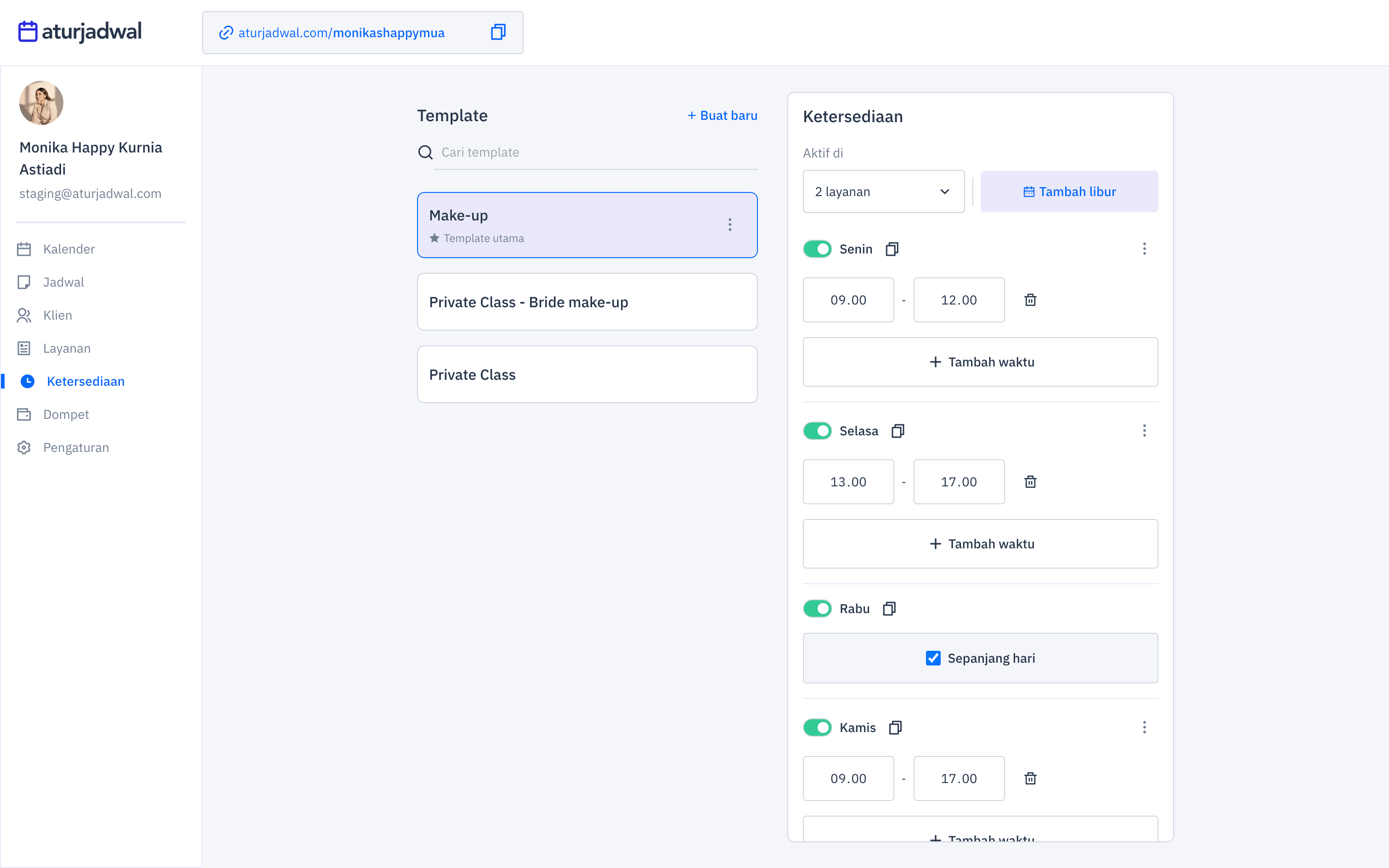 Desktop
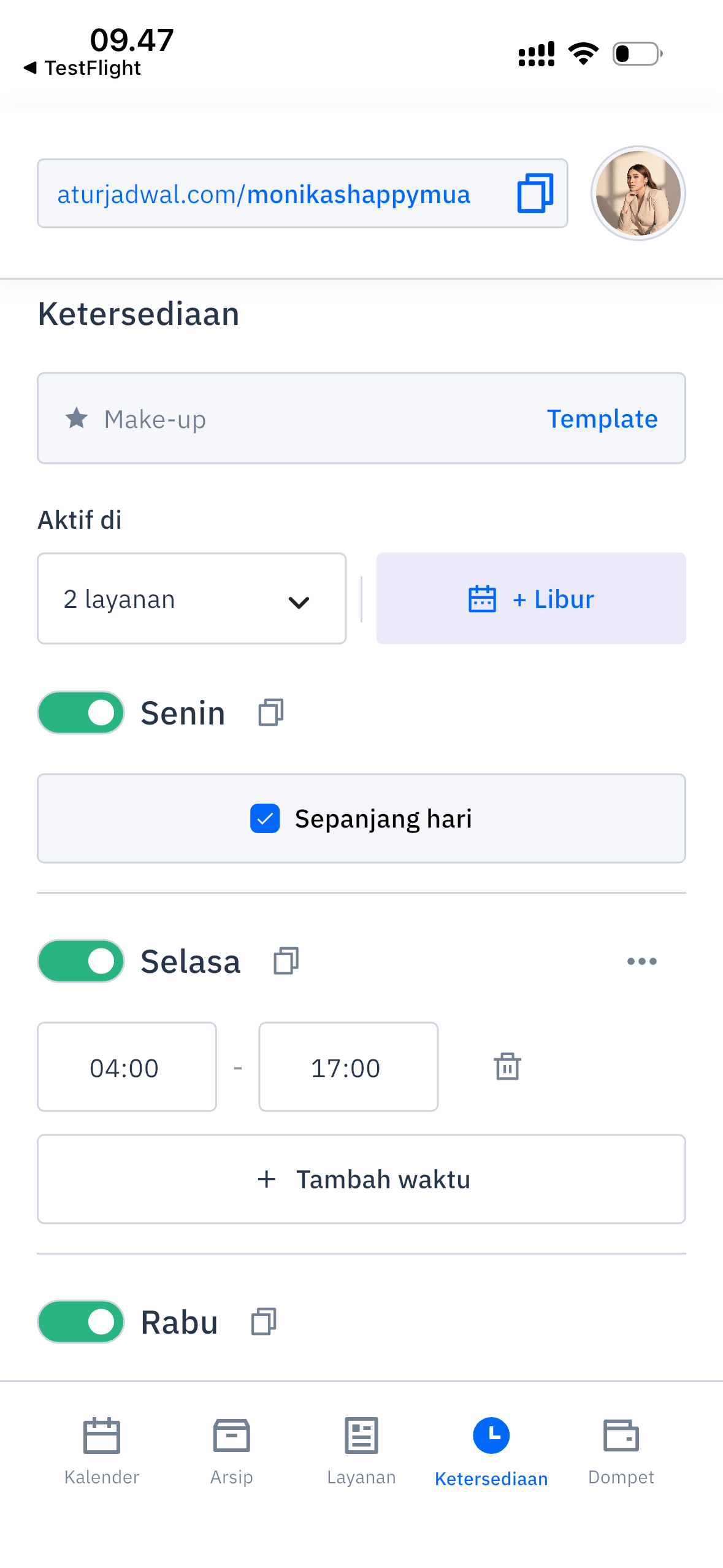 Mobile
-
Membuat & mengelola beberapa template ketersediaan
Kamu bisa punya lebih dari satu template — berguna kalau layanan berbeda punya jam kerja berbeda (mis. "Jam Konsultasi" vs "Jam Sesi Foto"). Tiap template punya menu opsi:
- Jadikan template utama — menandai template default (ikon bintang ⭐), dipakai layanan baru secara otomatis.
- Ubah nama template
- Buat salinan template ini — duplikasi cepat sebagai titik awal template baru.
- Hapus template — akan ditolak dengan peringatan kalau masih dipakai salah satu layanan; lepaskan dulu keterkaitannya dari layanan tersebut.
Screenshot: daftar template ketersediaan (minimal 2 template) dengan menu dropdown opsi salah satu template terbuka.
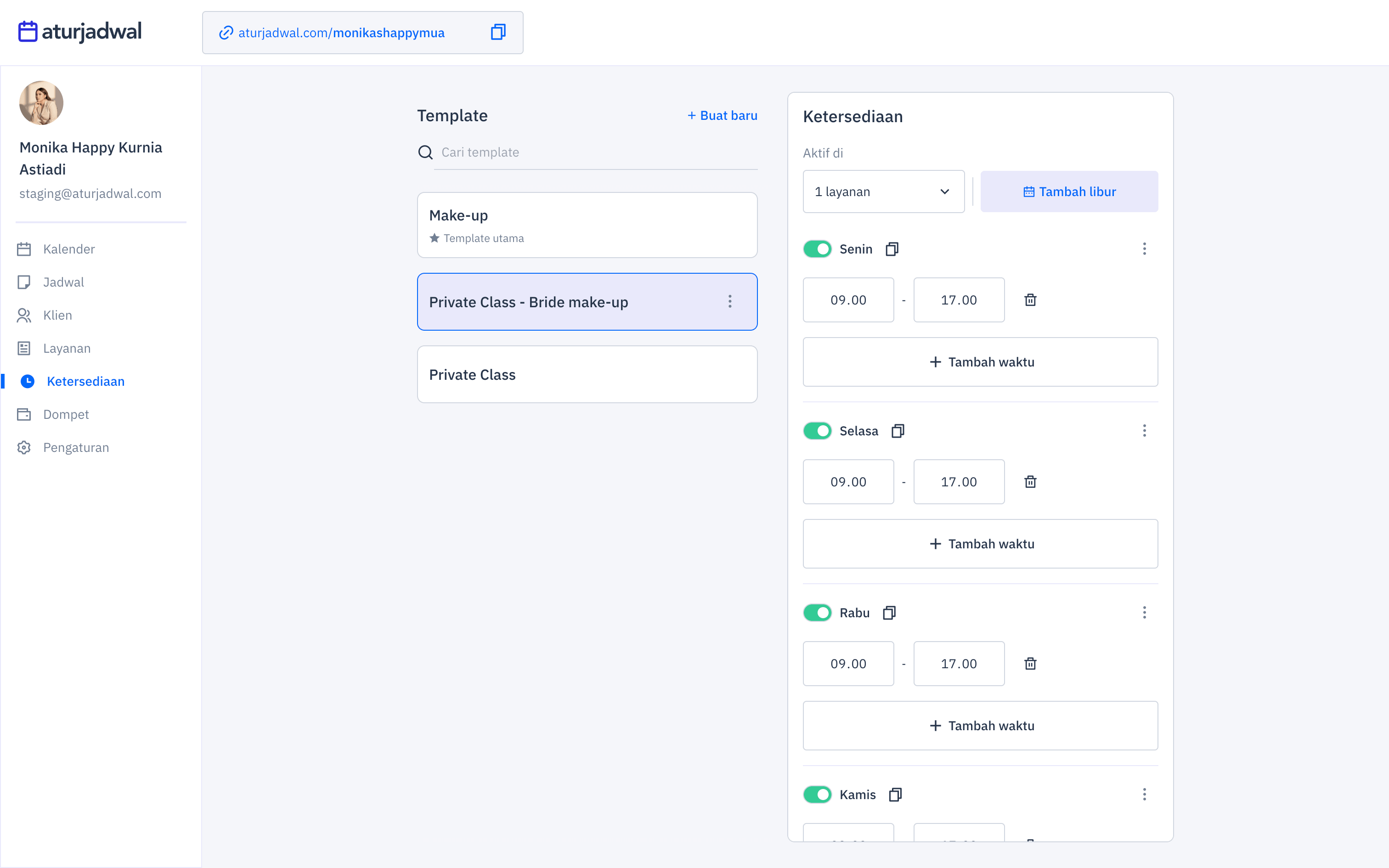 Desktop
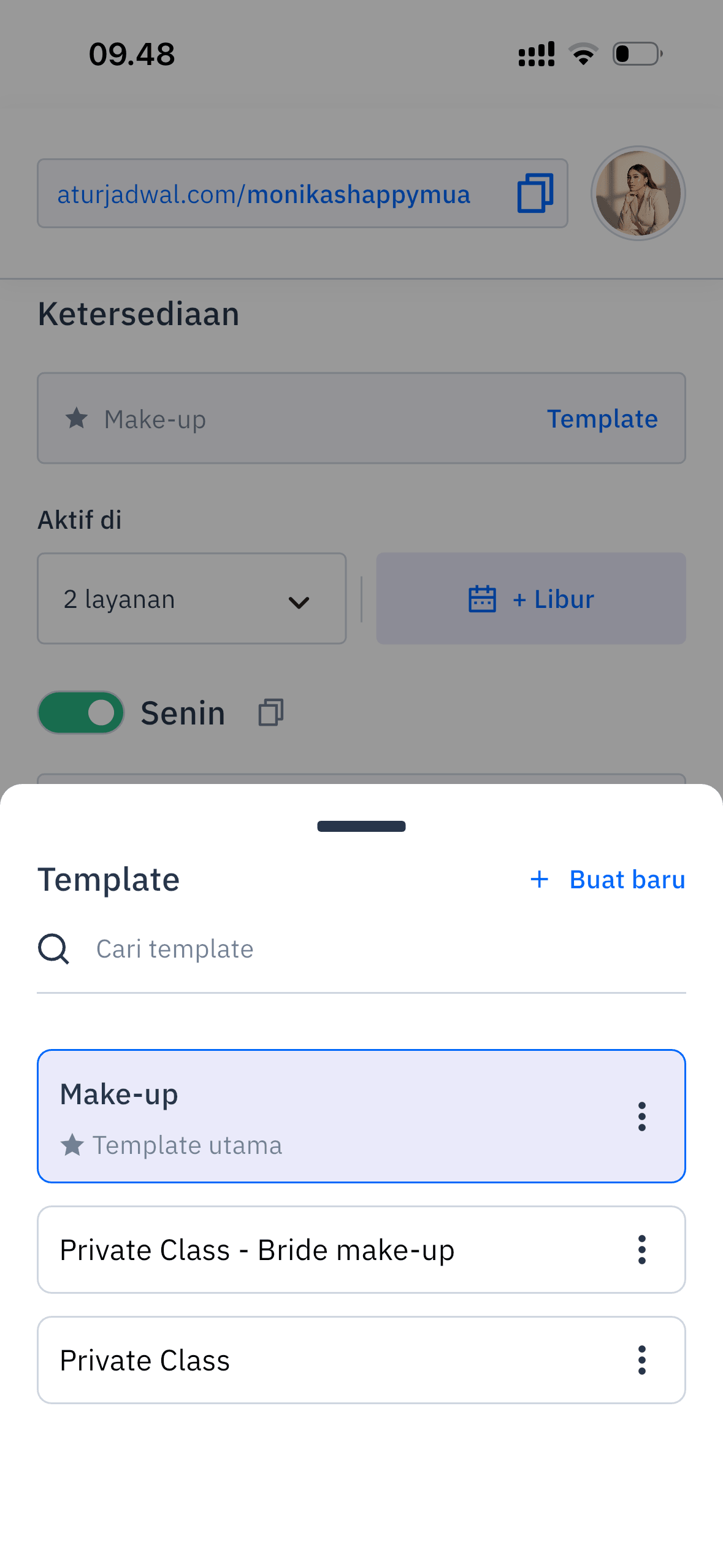 Mobile
-
Menandai hari libur/tanggal tidak tersedia
Bagian Libur di halaman Ketersediaan (juga bisa diakses dari Kalender) dipakai untuk memblokir tanggal tertentu supaya tidak bisa dipesan sama sekali — berlaku untuk semua layananmu sekaligus, bukan per layanan.
- Klik “Tambah libur”, pilih tanggal mulai (dan tanggal selesai kalau lebih dari 1 hari).
- Opsional: isi “Pengecualian pada jam” kalau kamu tetap bisa menerima jadwal di sebagian jam pada tanggal itu. Kalau dikosongkan, seluruh hari itu dianggap tutup penuh.
- Simpan.
Data libur hanya bisa dihapus, belum bisa diedit langsung. Untuk mengubah tanggal libur yang sudah dibuat, hapus dulu lalu buat entri baru. Sistem juga akan menolak tanggal libur yang tumpang-tindih dengan entri libur lain yang sudah ada.Screenshot: daftar hari libur dengan minimal 2 entri libur (satu 1-hari, satu rentang beberapa hari) beserta tombol hapus di tiap baris.
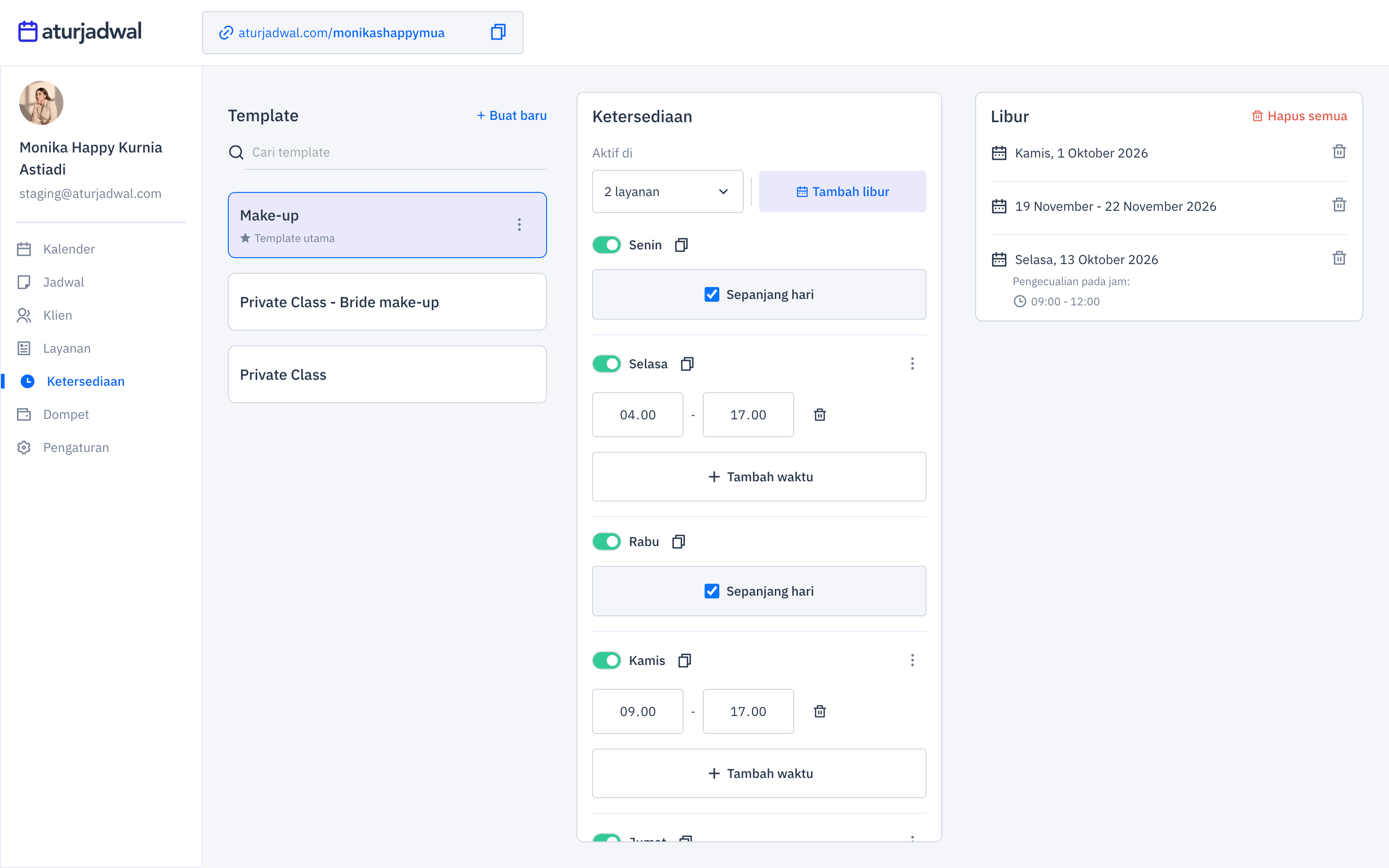 Desktop
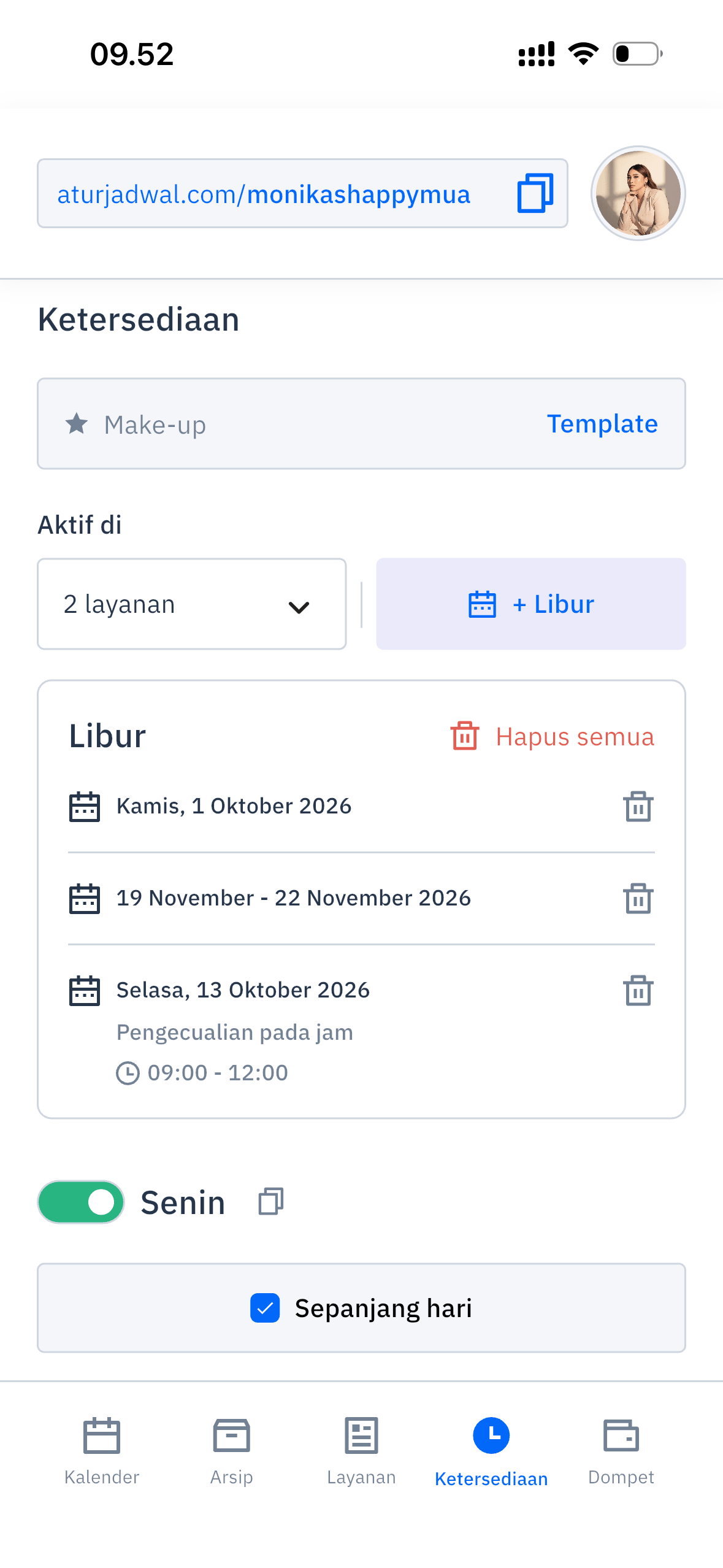 Mobile
-
Apa bedanya Ketersediaan dengan Jeda Waktu di Layanan?
Dua hal ini sering tertukar:
- Ketersediaan (Template & Libur) — pengaturan global tentang kapan kamu bisa bekerja sama sekali (jam kerja mingguan + tanggal libur).
- Jeda waktu, minimal notice, dan kuota harian — pengaturan per-layanan di menu Layanan → Pengaturan Lanjutan, mengatur detail teknis slot booking untuk layanan itu spesifik (lihat kategori Layanan).
Singkatnya: Ketersediaan menjawab "kapan saya available", sementara pengaturan di Layanan menjawab "seberapa rapat/longgar jadwal boleh diisi dalam jam available itu".